저희는 클로드 코드로 마케팅 파이프라인 전체를 돌립니다. 블로그 배포, 카드뉴스 캡처, 릴스 렌더, 채널 게시까지요. 하루에 세션을 열고 닫는 횟수만 여러 번인데, 그 과정에서 안 쓰면 손해인 명령어가 자연스럽게 추려졌습니다.
먼저 결론부터. 이 다섯 개입니다.
| 명령어 | 하는 일 | 언제 쓰나 |
|---|---|---|
/clear | 대화를 완전히 비운다 | 대화가 산으로 갔을 때 |
/resume | 지난 세션을 그대로 이어간다 | 어제 작업을 오늘 이어갈 때 |
Shift+Tab 두 번 | 계획 모드로 전환 | 큰 수정을 시키기 전에 |
! | 터미널 명령을 대화 안에서 실행 | 창 전환 없이 확인할 때 |
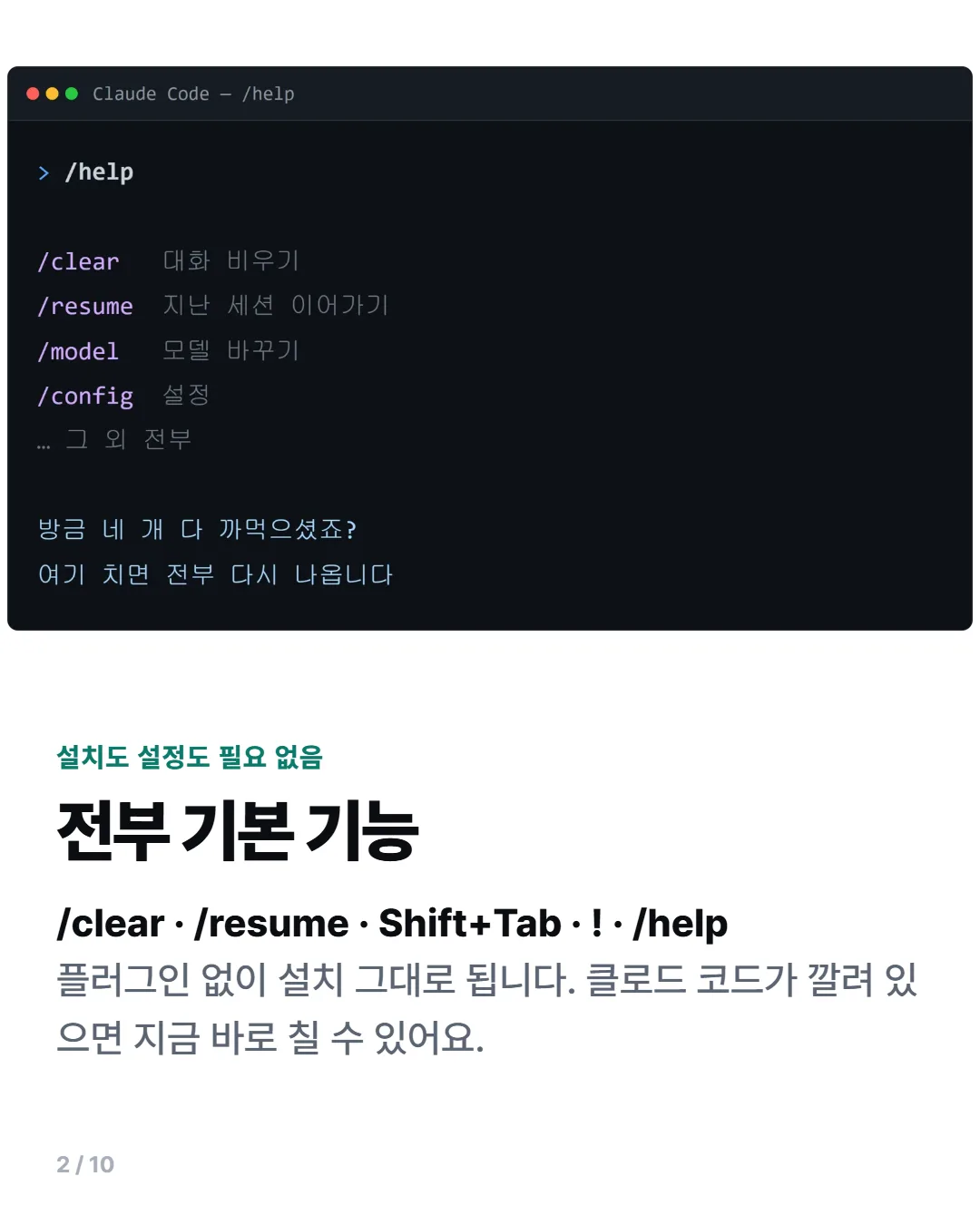
/help | 명령어 전체 목록 | 다 까먹었을 때 |
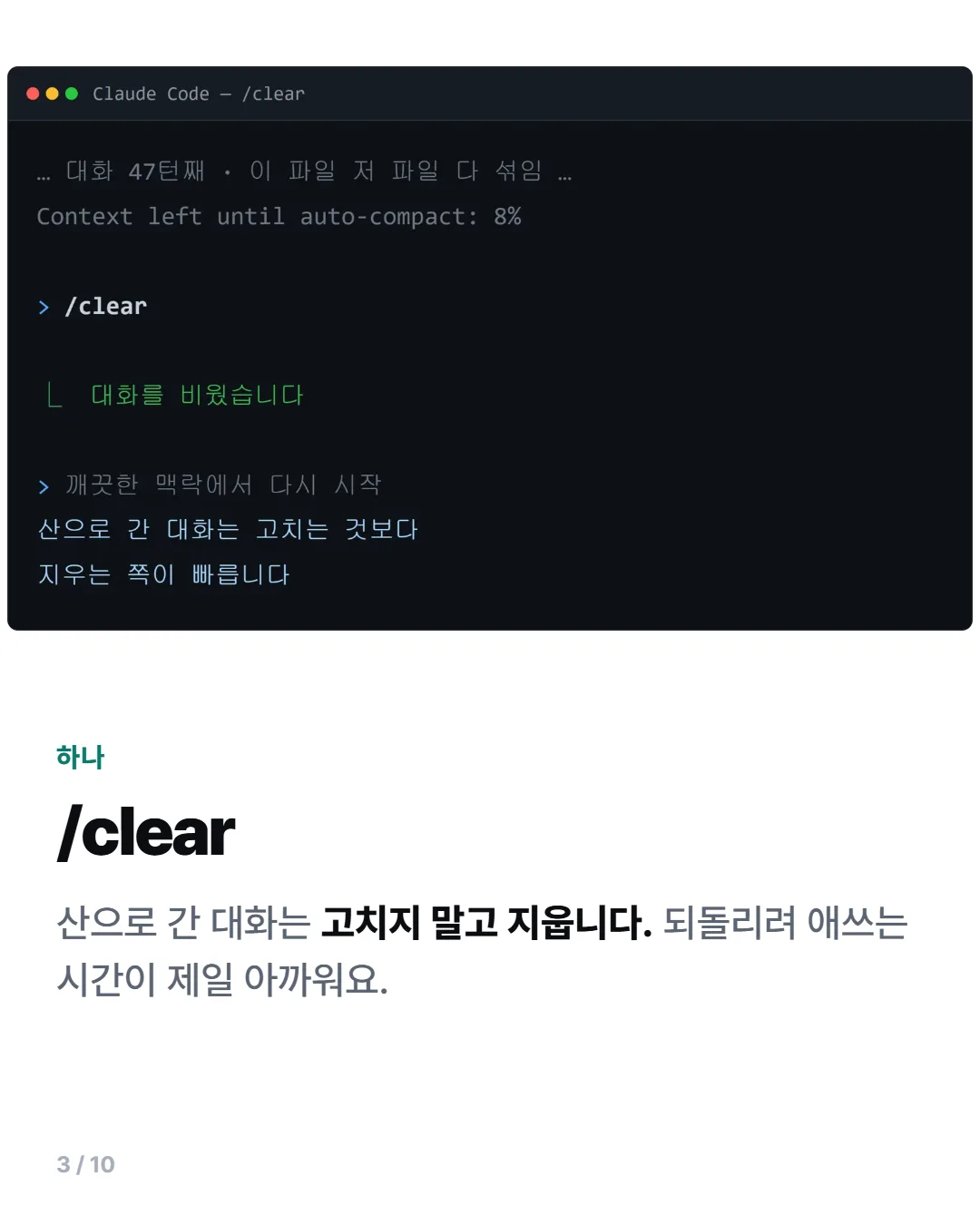
1. /clear — 산으로 간 대화는 고치지 말고 지운다
제일 많이 쓰고, 제일 늦게 배운 명령어입니다. 대화가 길어지면 클로드가 앞에서 하던 얘기와 지금 얘기를 섞기 시작합니다. 파일 세 개를 오가며 작업하다 보면 "아까 그 파일"이 어느 파일인지 서로 어긋나는 순간이 와요.
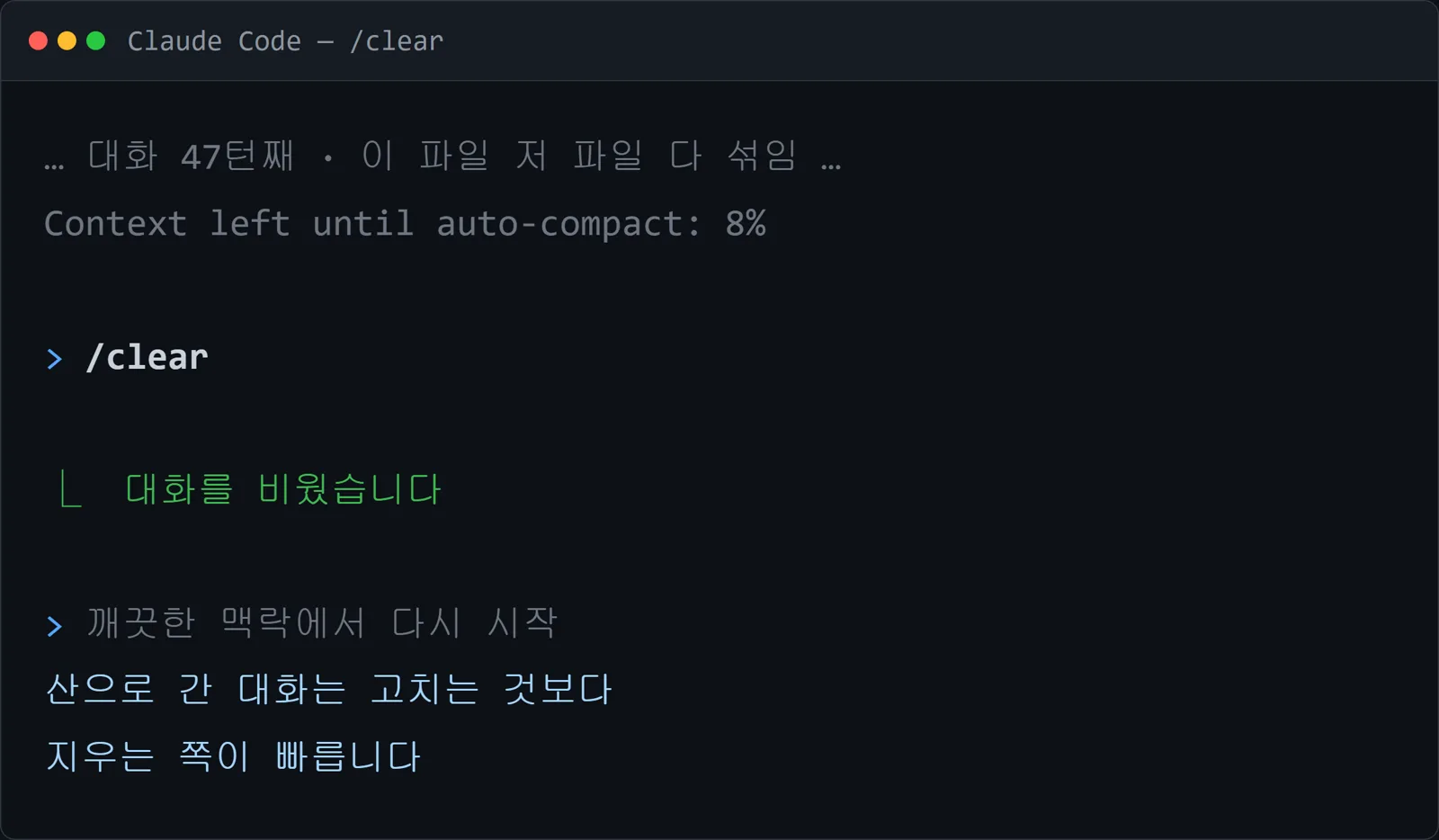
처음엔 어떻게든 대화를 이어가며 바로잡으려 했습니다. "아니, 그 파일 말고"를 몇 번씩 반복하면서요. 지금은 다릅니다. 산으로 간 대화는 고치는 것보다 지우는 쪽이 빠릅니다. 필요한 맥락은 어차피 파일에 있고, 새 대화에서 파일을 다시 읽히는 게 어긋난 기억을 교정하는 것보다 훨씬 쌉니다.
이런 소식, 남들보다 먼저 받으실 분?
직접 돌려보고 되는 것만 골라 매주 보내드립니다. 광고성 하이프는 거릅니다.
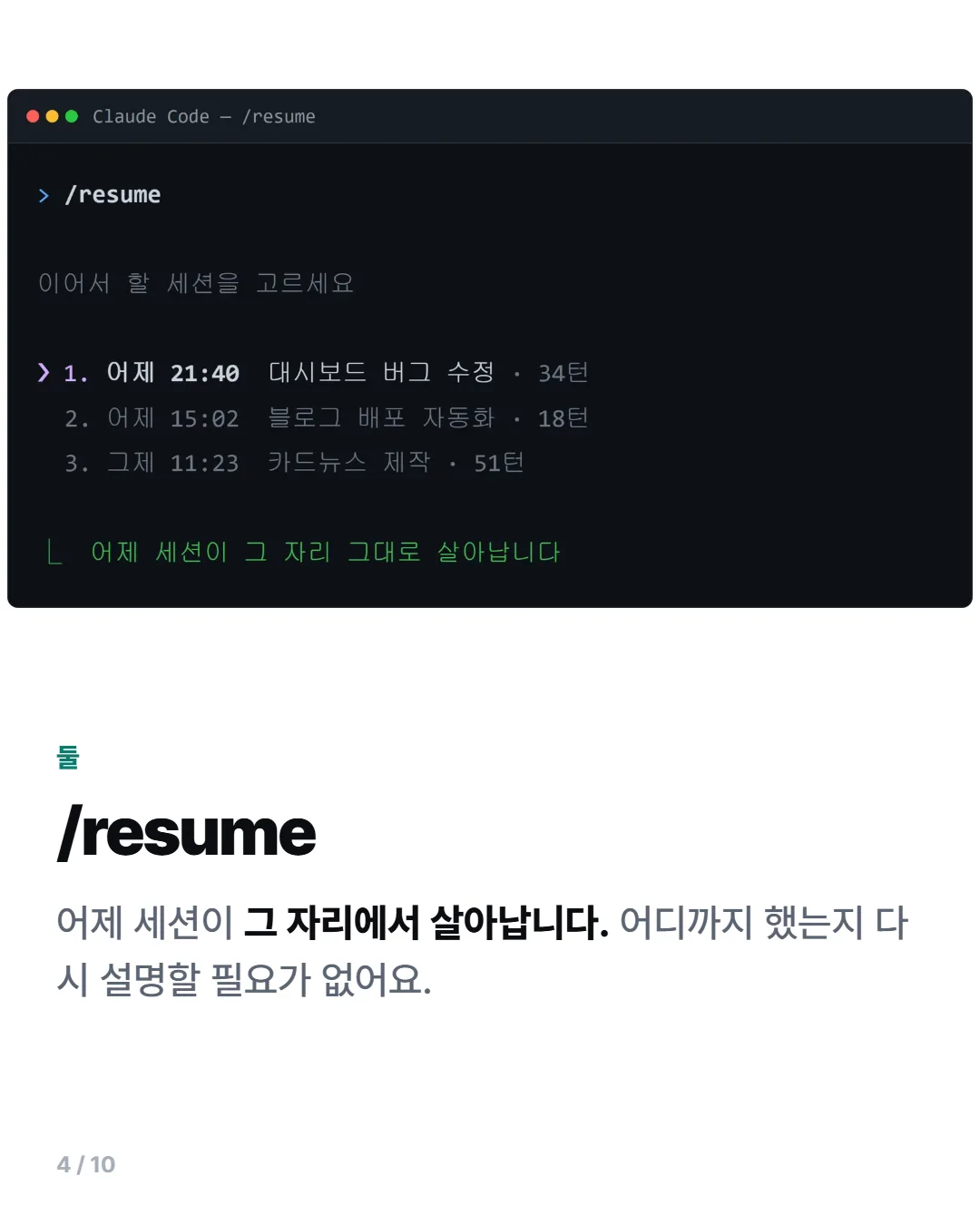
2. /resume — 어제 세션이 그 자리에서 살아난다
클로드 코드를 처음 쓸 때 제일 아까웠던 게, 터미널을 닫으면 대화가 날아가는 줄 알았던 겁니다. 아닙니다. /resume을 치면 지난 세션 목록이 나오고, 고르면 그 대화가 통째로 살아납니다.
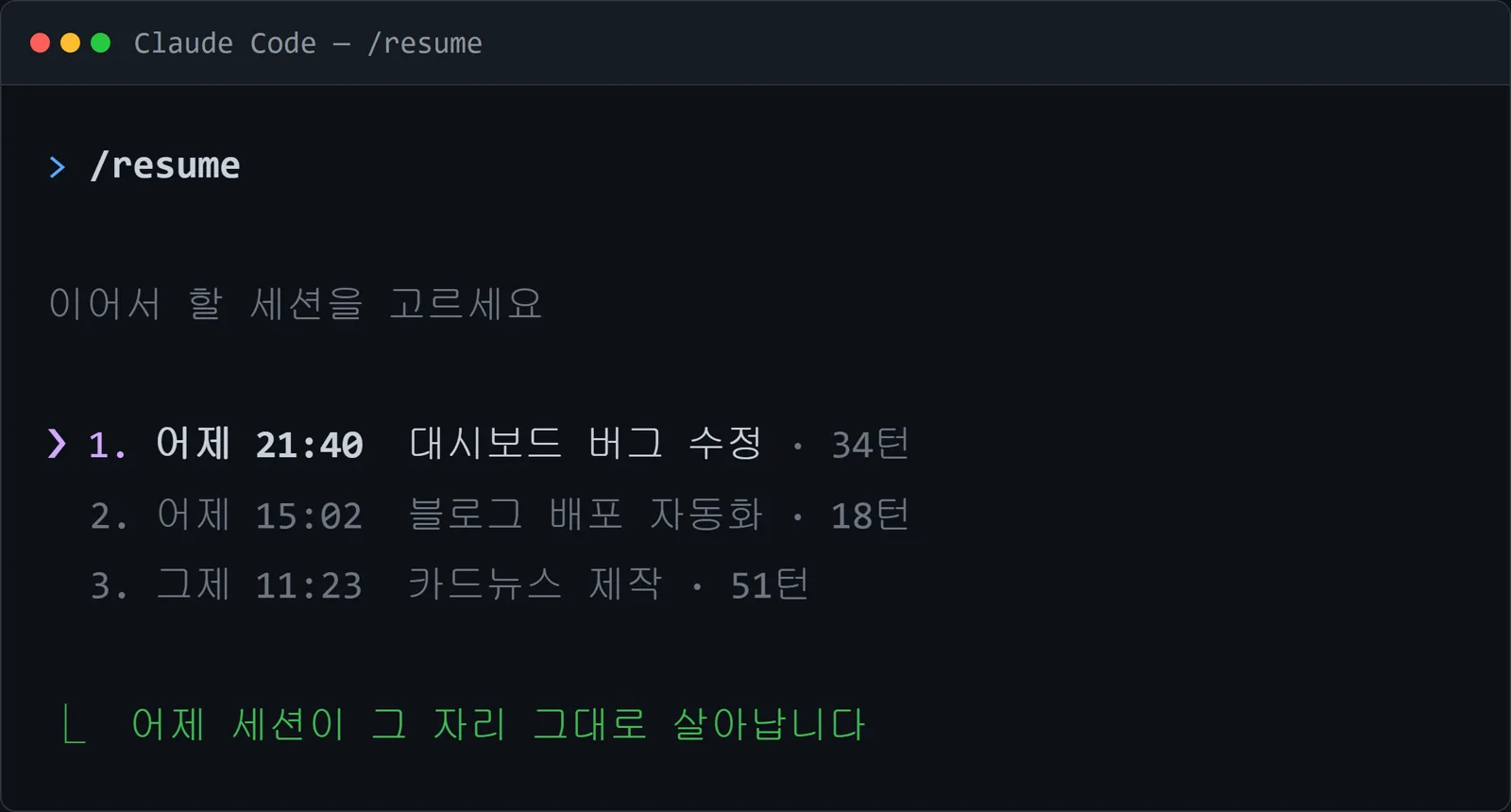
저희는 작업 종류별로 세션을 나눠 둡니다. 대시보드 수정 세션, 블로그 배포 세션처럼요. 다음 날 /resume으로 어제 세션을 열면 "어제 어디까지 했지"를 설명할 필요가 없습니다. 참고로 저희는 세션 기억을 파일로도 남기는데, 그 방법은 클로드 메모리 시스템 4단계에 따로 정리해 뒀습니다. /resume이 단기 기억이라면 그쪽은 장기 기억입니다.
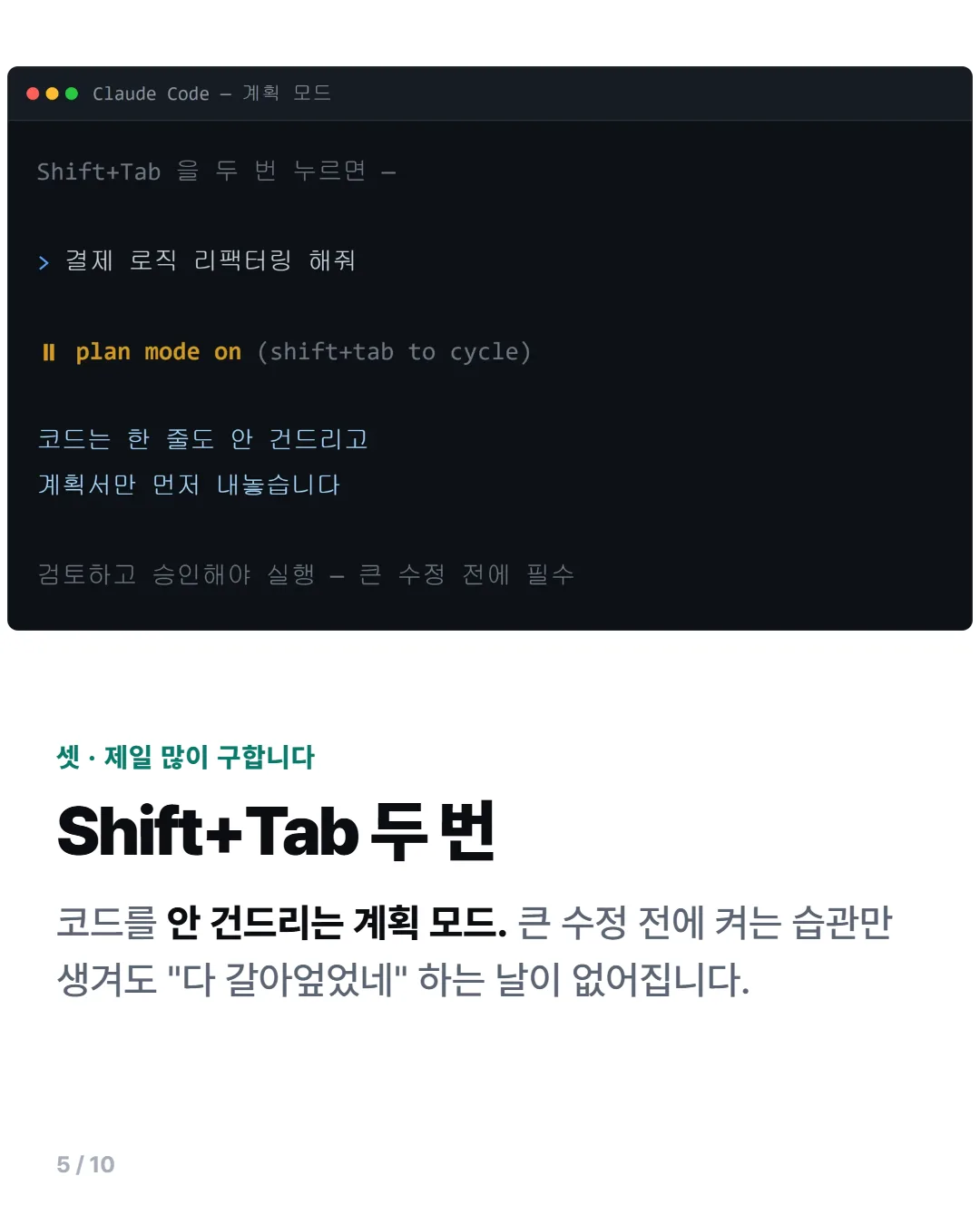
3. Shift+Tab 두 번 — 코드는 안 건드리는 계획 모드
클로드는 시키면 바로 고칩니다. 문제는 큰 수정일 때입니다. 결제 로직을 리팩터링해 달라고 했는데 예상과 다른 방향으로 파일 열 개를 고쳐놓으면, 되돌리는 것도 일입니다.
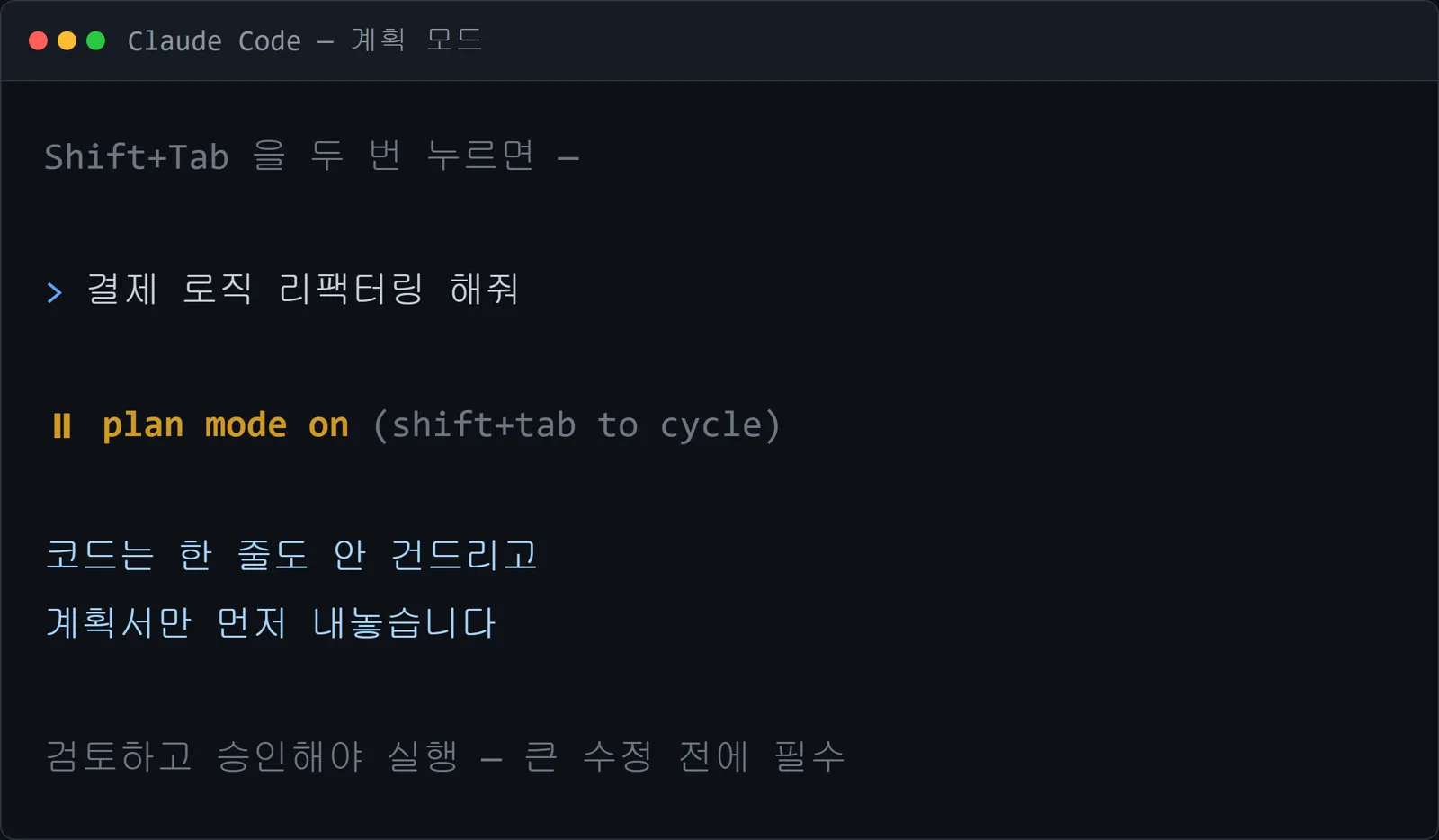
Shift+Tab을 두 번 누르면 계획 모드가 됩니다. 이 상태에서는 클로드가 코드를 한 줄도 안 건드리고 뭘 어떻게 고칠지 계획만 먼저 내놓습니다. 검토하고 승인해야 실행돼요. 큰 수정 전에 이걸 켜는 습관이 생기고 나서, 되돌리는 데 쓰는 시간이 눈에 띄게 줄었습니다.
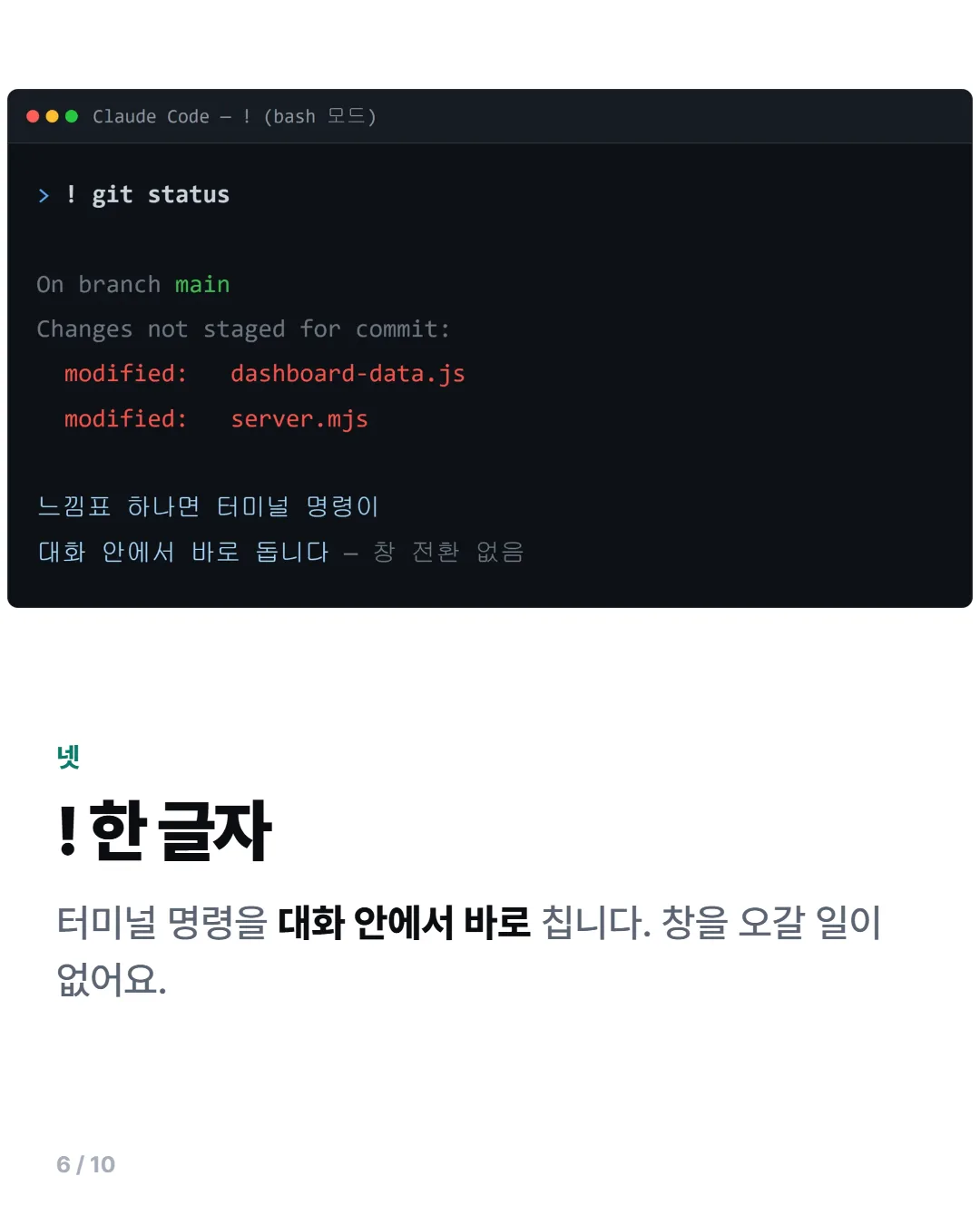
4. ! — 터미널 명령을 대화 안에서 바로
작업하다 보면 지금 상태를 확인하고 싶을 때가 계속 생깁니다. 빌드가 됐는지, 어떤 파일이 바뀌었는지 같은 것들이요. 그때마다 다른 터미널 창으로 넘어가는 게 은근히 흐름을 끊습니다.
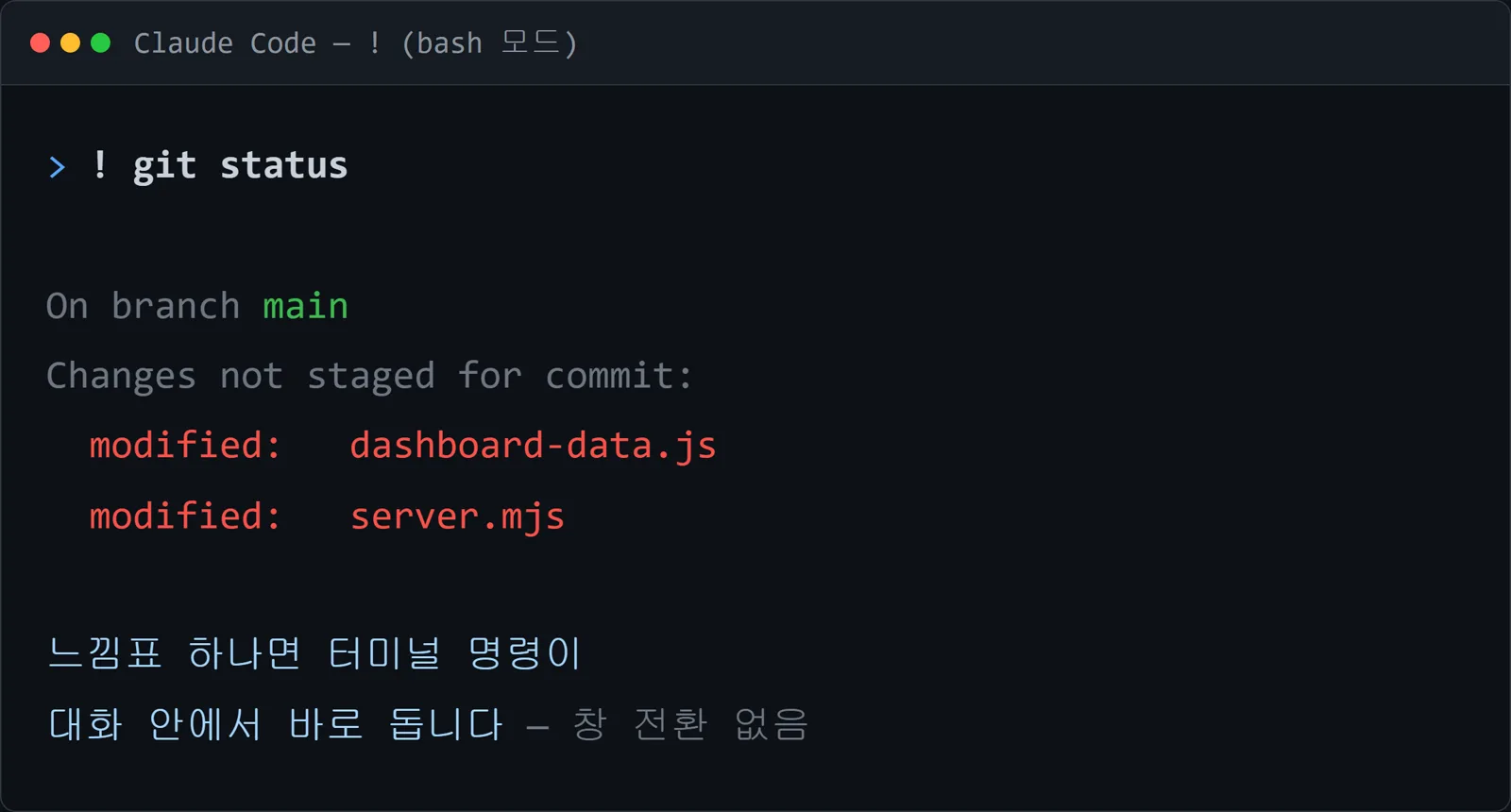
입력창에 !를 먼저 치면 그 줄은 터미널 명령이 됩니다. ! git status, ! npm run build 같은 걸 대화 안에서 바로 돌리고, 그 결과가 대화 맥락에 남으니 클로드도 같이 봅니다. "방금 빌드 에러 고쳐줘"가 설명 없이 통하는 이유입니다.
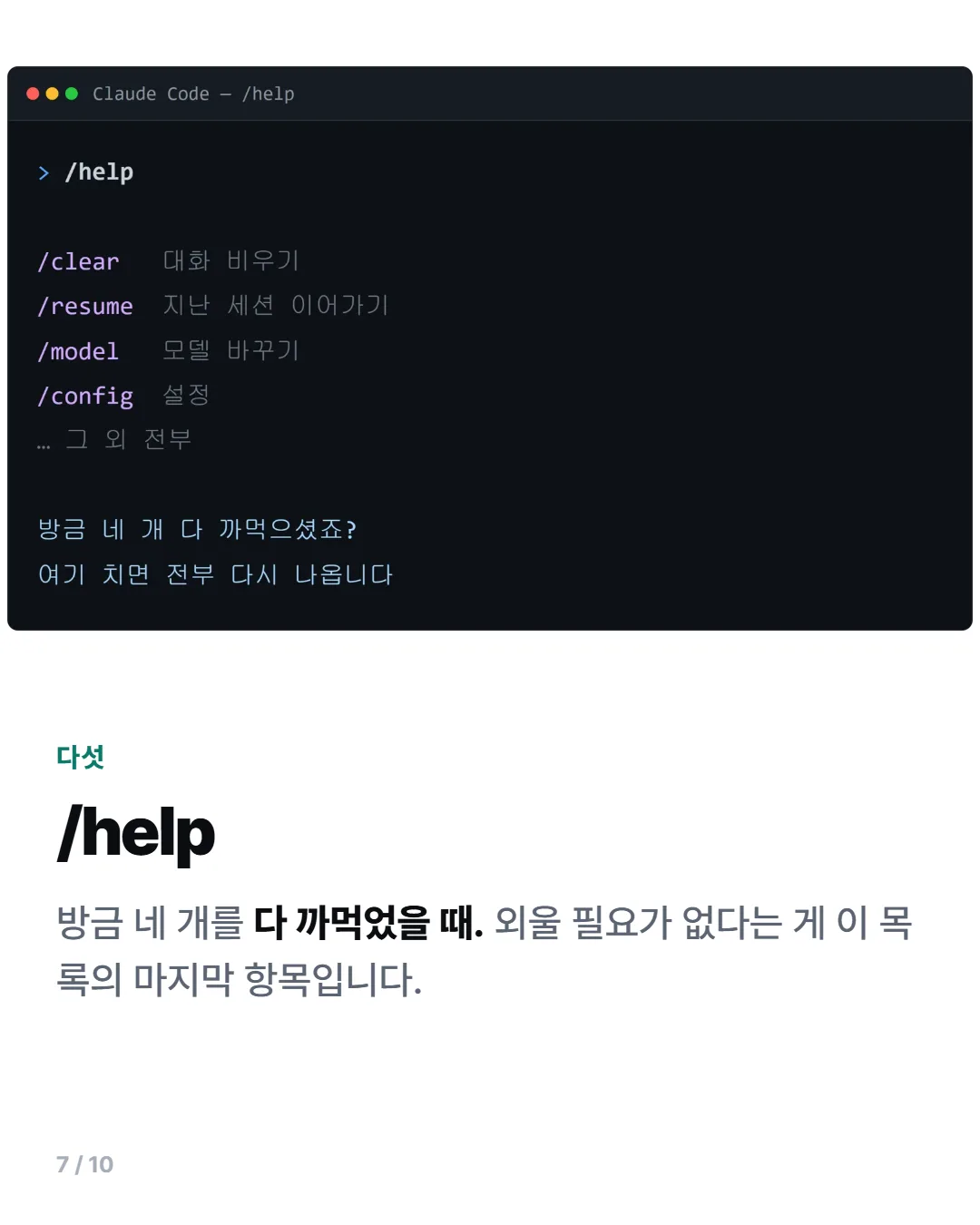
5. /help — 방금 네 개를 다 까먹었을 때
솔직히 이 글을 읽고 내일이면 절반은 잊으실 겁니다. 저도 그랬으니까요. 그래서 다섯 번째가 /help입니다.
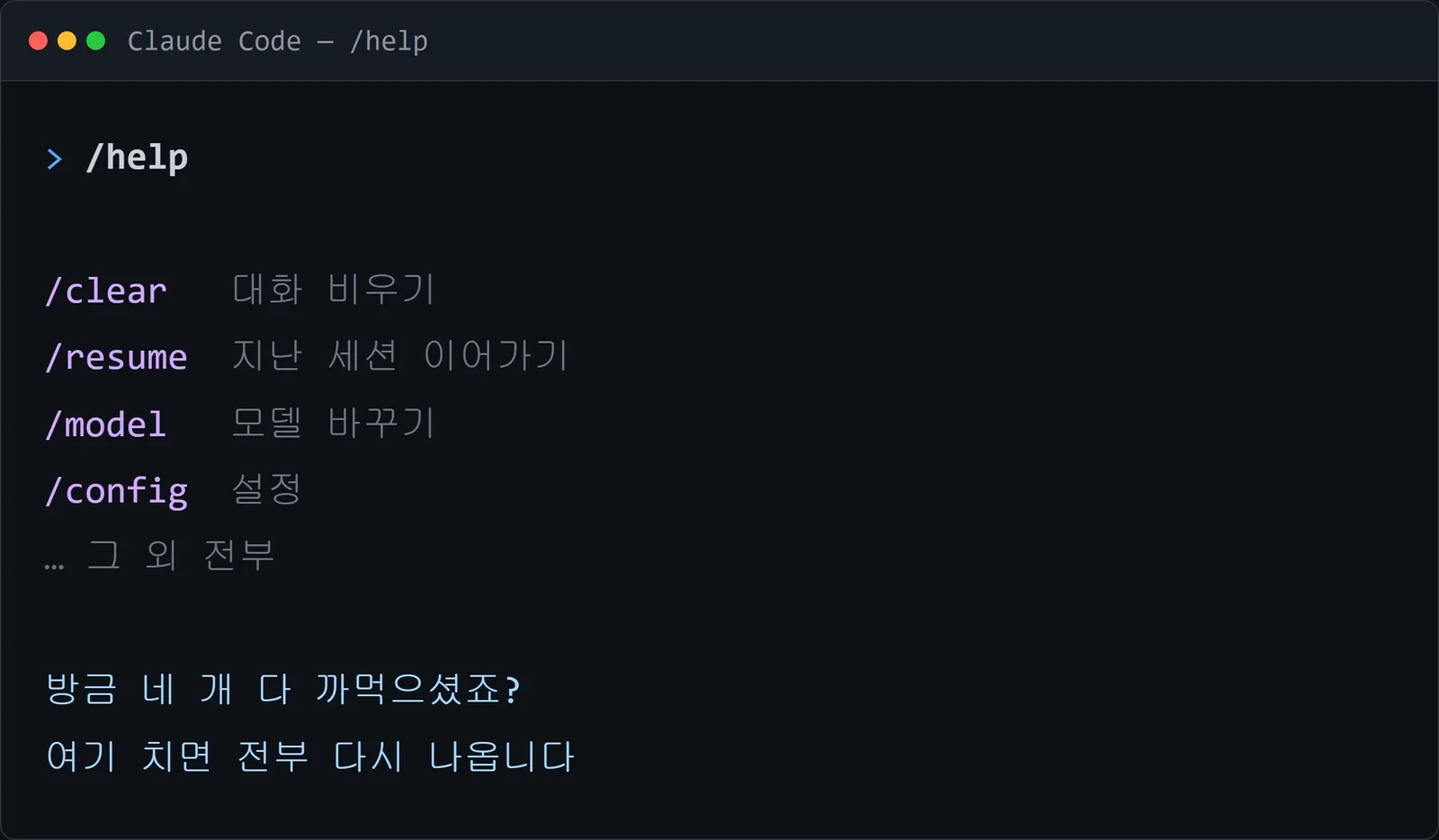
명령어 전체 목록이 설명과 함께 나옵니다. 외울 필요가 없어요. /help 하나만 기억하면 나머지는 필요할 때 찾으면 됩니다. 위의 네 개도 사실 /help를 뒤지다가 하나씩 손에 붙은 것들입니다.
정리 — 오늘 써볼 순서
- 지금 열려 있는 세션이 지저분하면
/clear - 내일 아침엔
/resume으로 오늘 세션 이어가기 - 다음 큰 수정 전에
Shift+Tab두 번 — 계획부터 받기 - 상태 확인은 창 옮기지 말고
! git status - 막히면
/help
플러그인이나 별도 설정 없이, 클로드 코드를 설치한 그대로 다 됩니다. 참고로 클로드 자체를 무료로 어디까지 쓸 수 있는지는 클로드 무료 플랜 가이드에 정리해 뒀습니다.
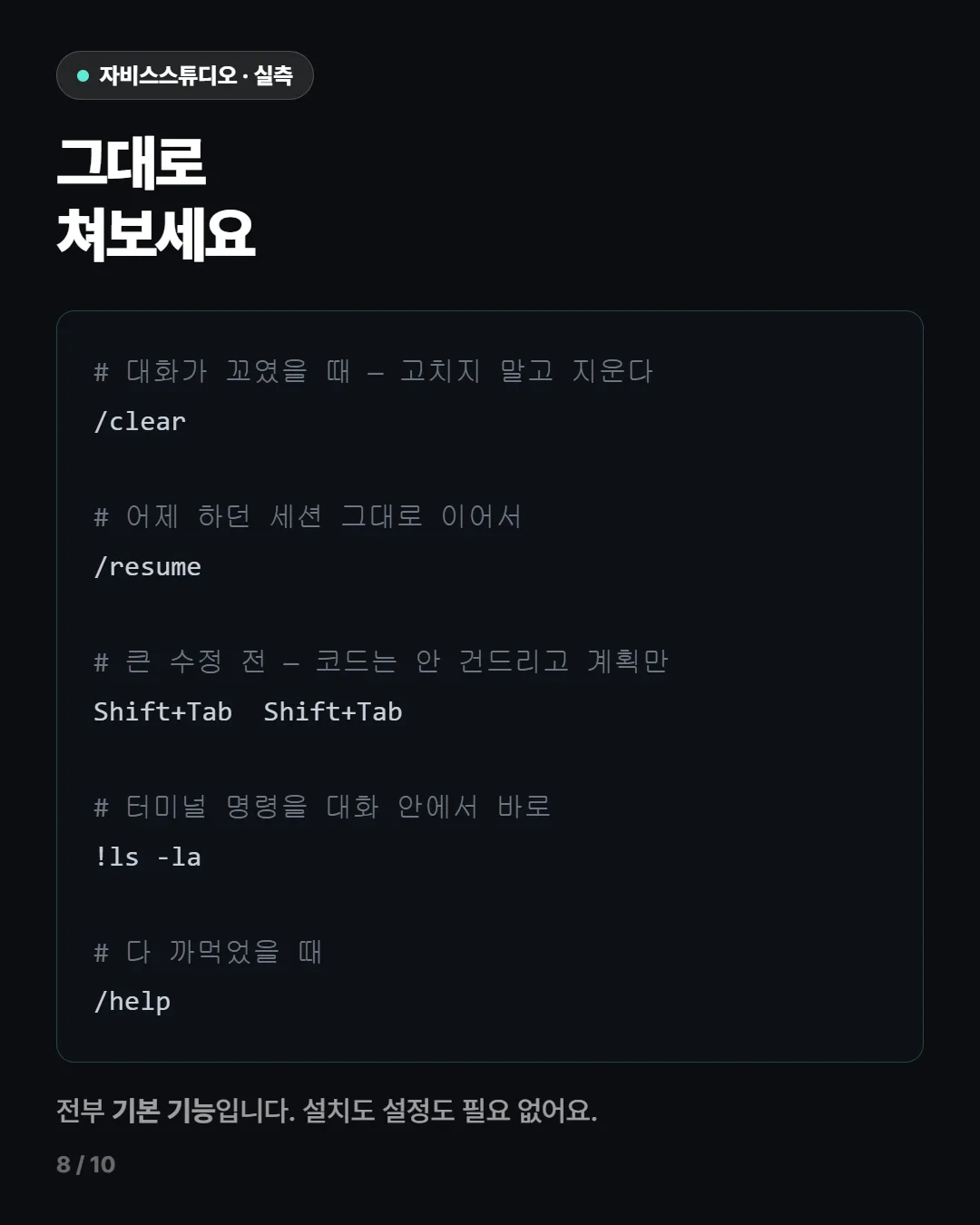
📋 명령어 정리본 — 그대로 가져가세요
붙여넣어 두고 쓰시라고 한 장으로 묶었습니다.
# 클로드 코드 필수 명령어 5
/clear          대화 비우기 — 산으로 갔을 때 고치지 말고 지운다
/resume         지난 세션 목록 → 골라서 그대로 이어가기
Shift+Tab ×2    계획 모드 — 코드 안 건드리고 계획서만 (승인해야 실행)
! <명령>        터미널 명령을 대화 안에서 실행 (! git status)
/help           명령어 전체 목록 — 이것만 외우면 됨
실측 위주 AI 뉴스레터 — 직접 돌려보고 되는 것만 골라 매주 보내드립니다.
카드뉴스로도 정리했습니다
인스타그램에 올린 8장입니다.