AI 이미지 프롬프트를 처음 보면 당황스럽습니다. 영어로 가득하고, 무슨 말인지도 모르겠고. 하지만 사실 대부분의 프롬프트는 4가지 블록의 조합이에요.
이 글에서는 제가 실제로 쓰는 프롬프트를 색깔로 해부하고, 블록 하나만 바꿔가며 어떤 결과가 나오는지 보여드릴게요. 아래 예시 이미지는 Pixa 무료 버전(Google Imagen 4)으로 만들었는데, 솔직히 말하면 ChatGPT나 Midjourney 같은 유료 도구를 쓰면 훨씬 더 잘 나옵니다. 이 글의 핵심은 특정 도구가 아니라 프롬프트 구조예요 — 어떤 도구에서든 그대로 쓸 수 있습니다.
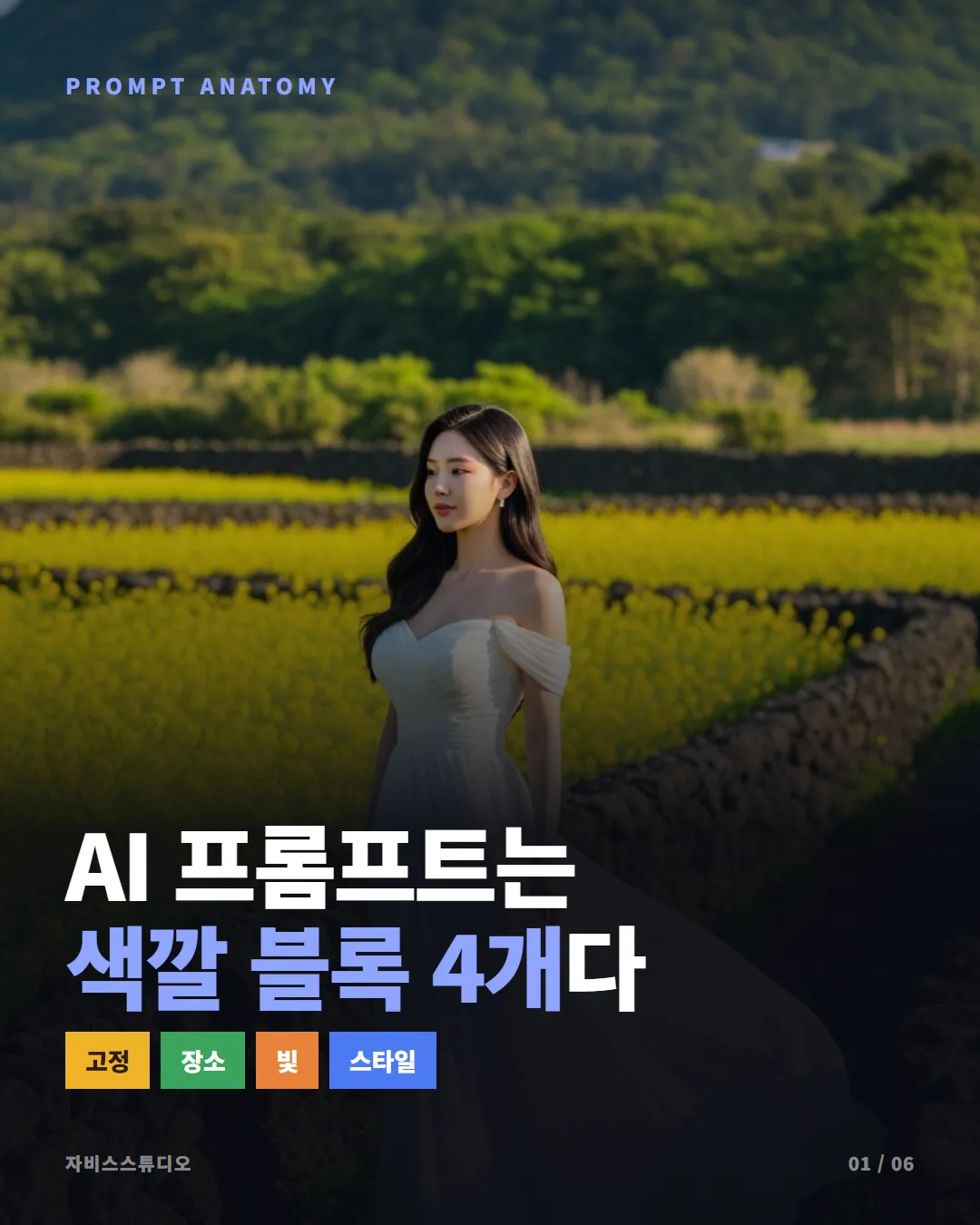
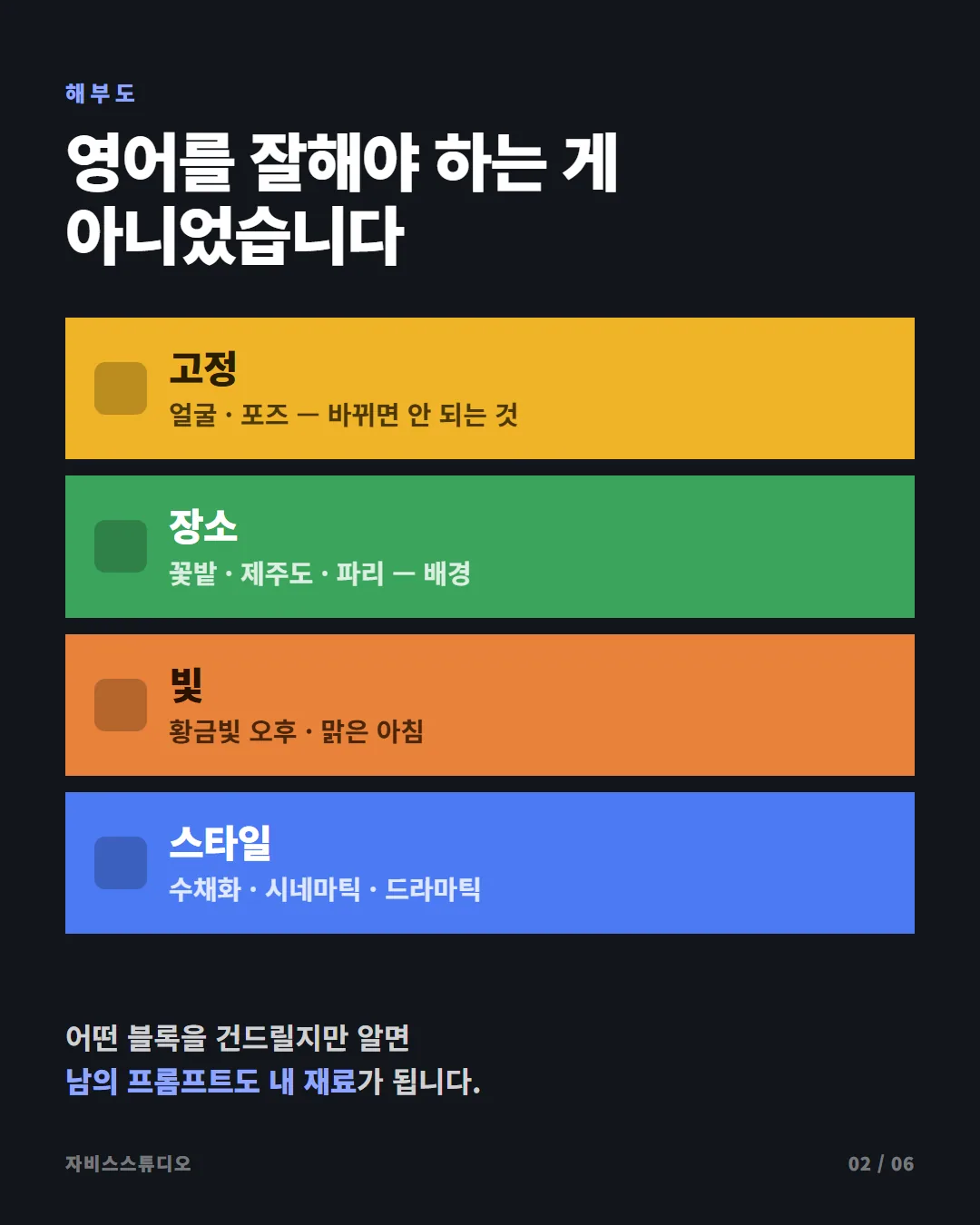
프롬프트는 이 4가지 블록이에요
이런 소식, 남들보다 먼저 받으실 분?
직접 돌려보고 되는 것만 골라 매주 보내드립니다. 광고성 하이프는 거릅니다.
원본 프롬프트를 해부해봤어요
아래는 제가 실제로 쓴 프롬프트입니다. 색깔 블록으로 구분해두었어요.
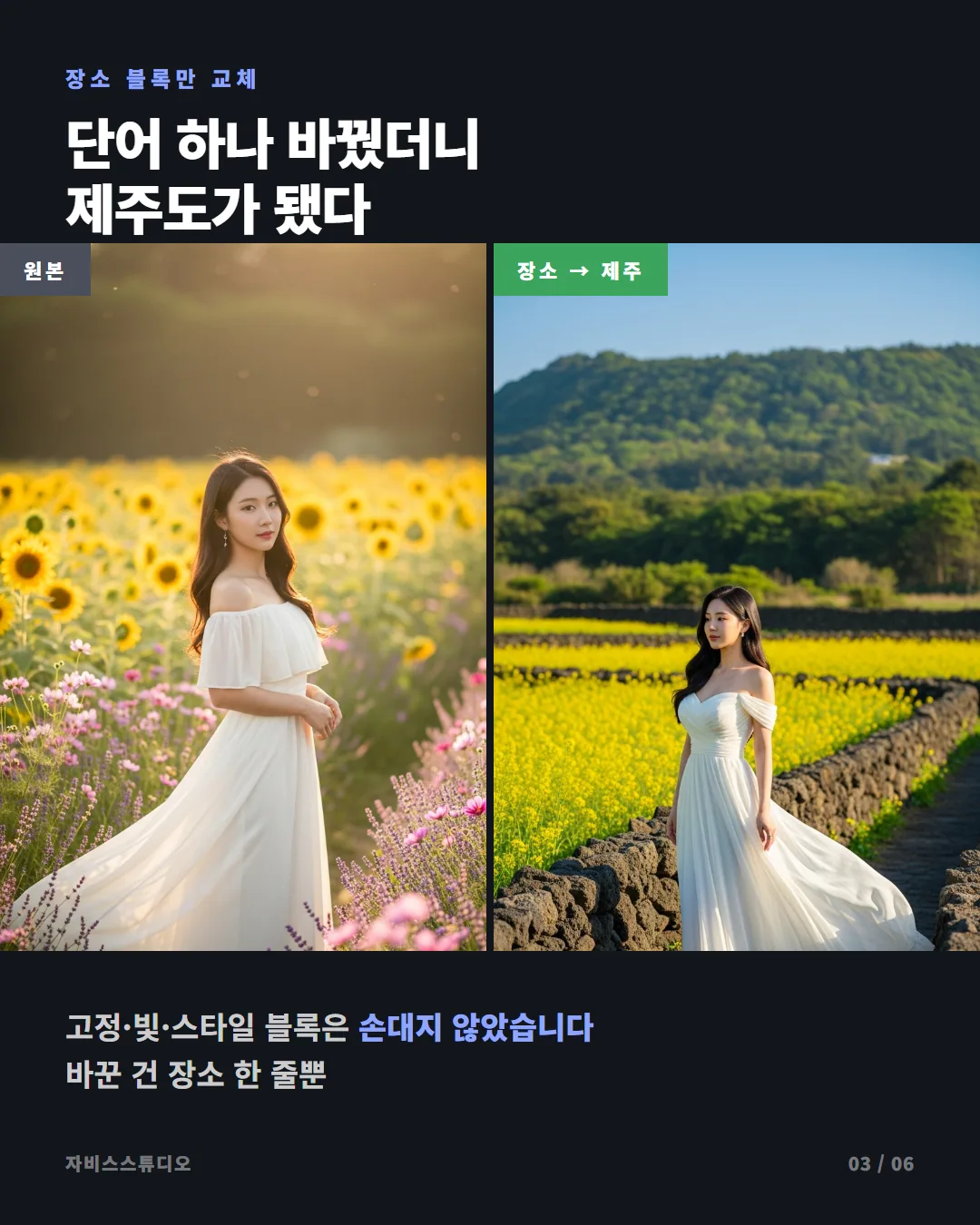
이 프롬프트로 만든 원본 이미지예요.
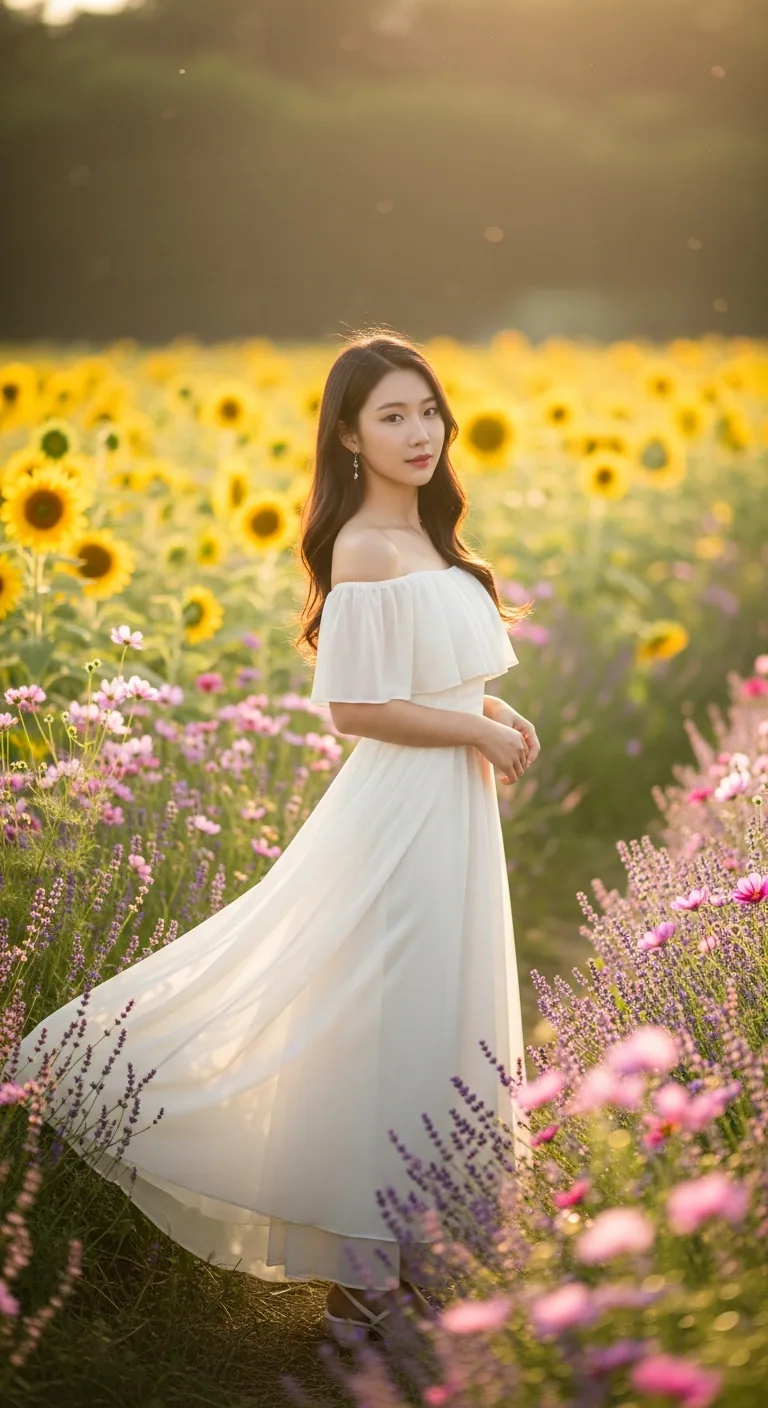
원본 — 꽃밭 배경
🛠 Pixa 무료 · Google Imagen 4
🟢 장소 블록만 바꿨어요
나머지 블록은 한 글자도 안 바꾸고, 🟢 장소 블록 하나만 바꿨습니다. 얼굴도 옷도 조명도 스타일도 그대로예요.
제주도로 바꾸면
SCENE: Jeju Island volcanic stone wall path, bright yellow canola flower field, emerald green Jeju hillside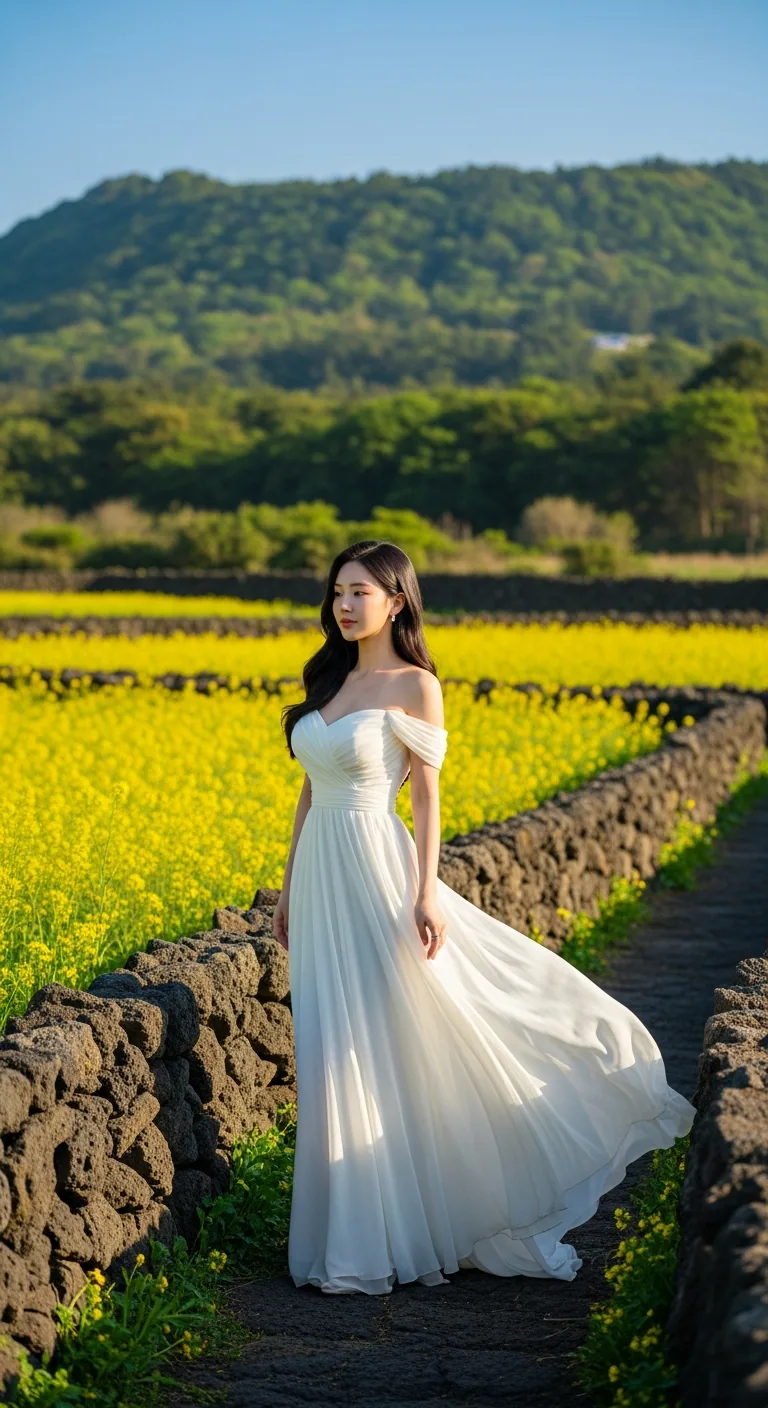
장소 블록만 "제주도"로 → 유채꽃밭이 펼쳐졌어요
🛠 Pixa 무료 · Google Imagen 4
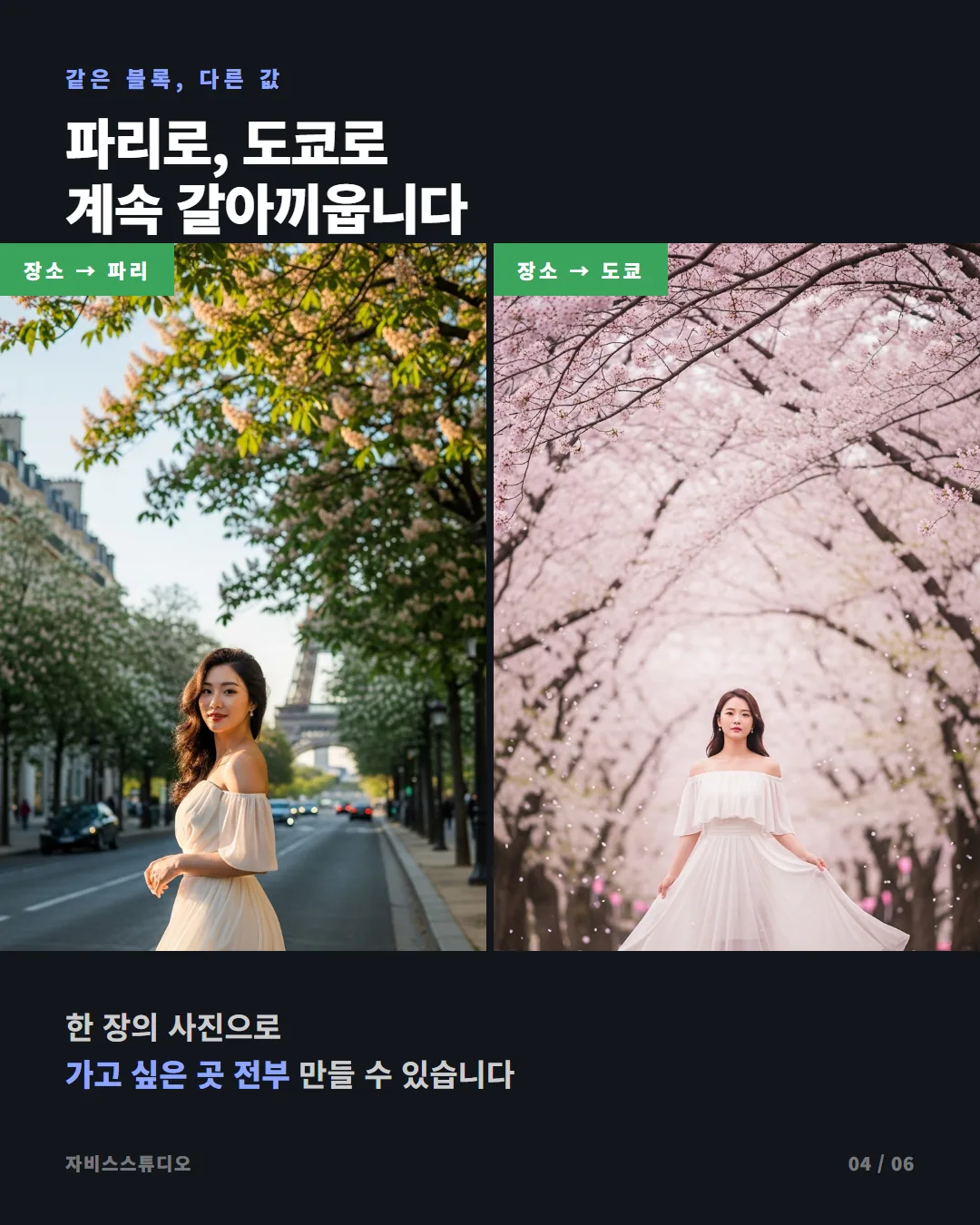
파리로 바꾸면
SCENE: Paris Champs-Élysées boulevard, blooming spring chestnut trees, Eiffel Tower softly visible in background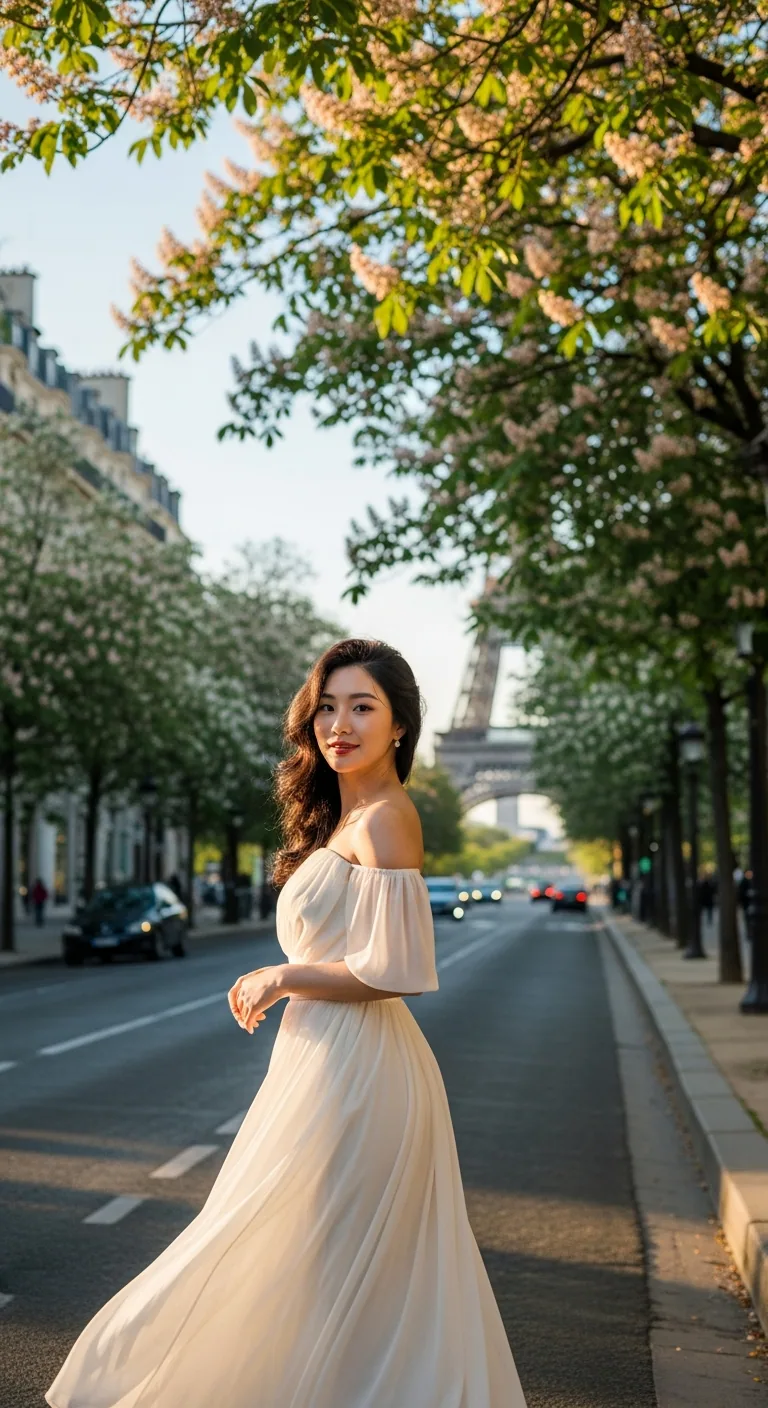
장소 블록만 "파리"로 → 에펠탑이 보이는 봄 거리
🛠 Pixa 무료 · Google Imagen 4
도쿄 벚꽃길로 바꾸면
SCENE: Tokyo Shinjuku Gyoen cherry blossom avenue, pink sakura petals falling gently, soft pink canopy above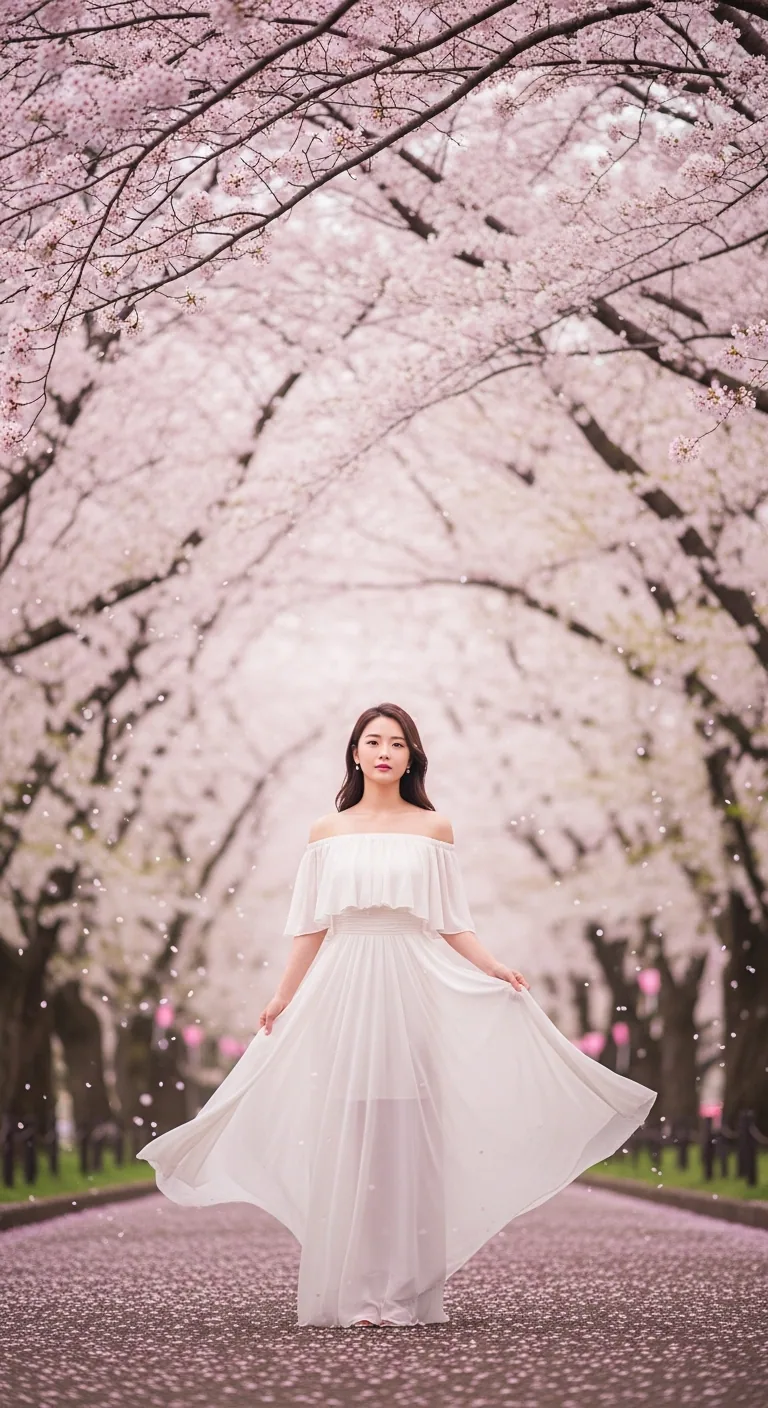
장소 블록만 "도쿄 벚꽃"으로 → 봄 일본 분위기
🛠 Pixa 무료 · Google Imagen 4
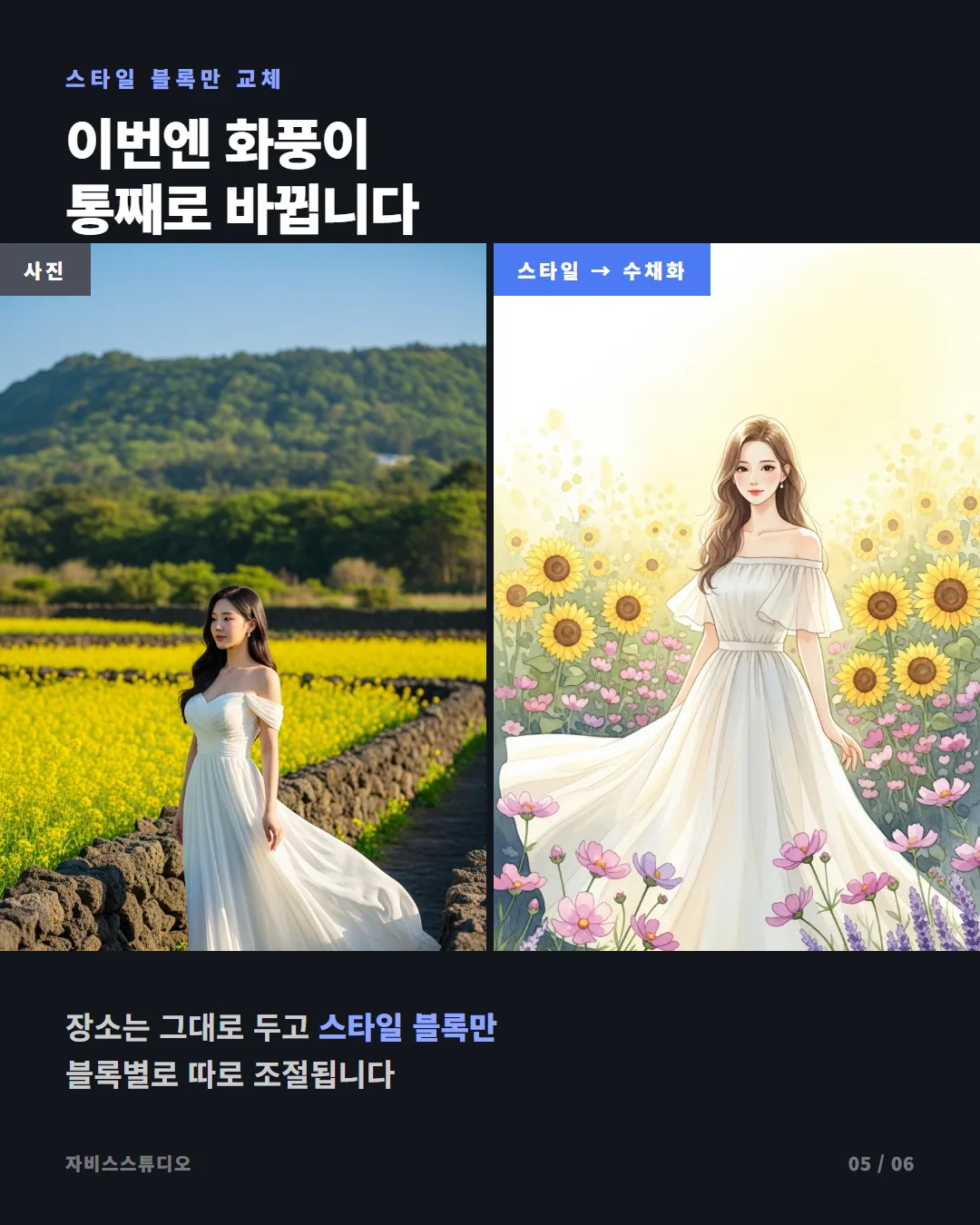
🔵 스타일 블록만 바꿨어요
이번엔 장소는 원본 꽃밭 그대로 두고, 🔵 스타일 블록만 "수채화"로 바꿨어요.
Style: soft watercolor painting, gentle brush strokes, pastel illustration, painterly art style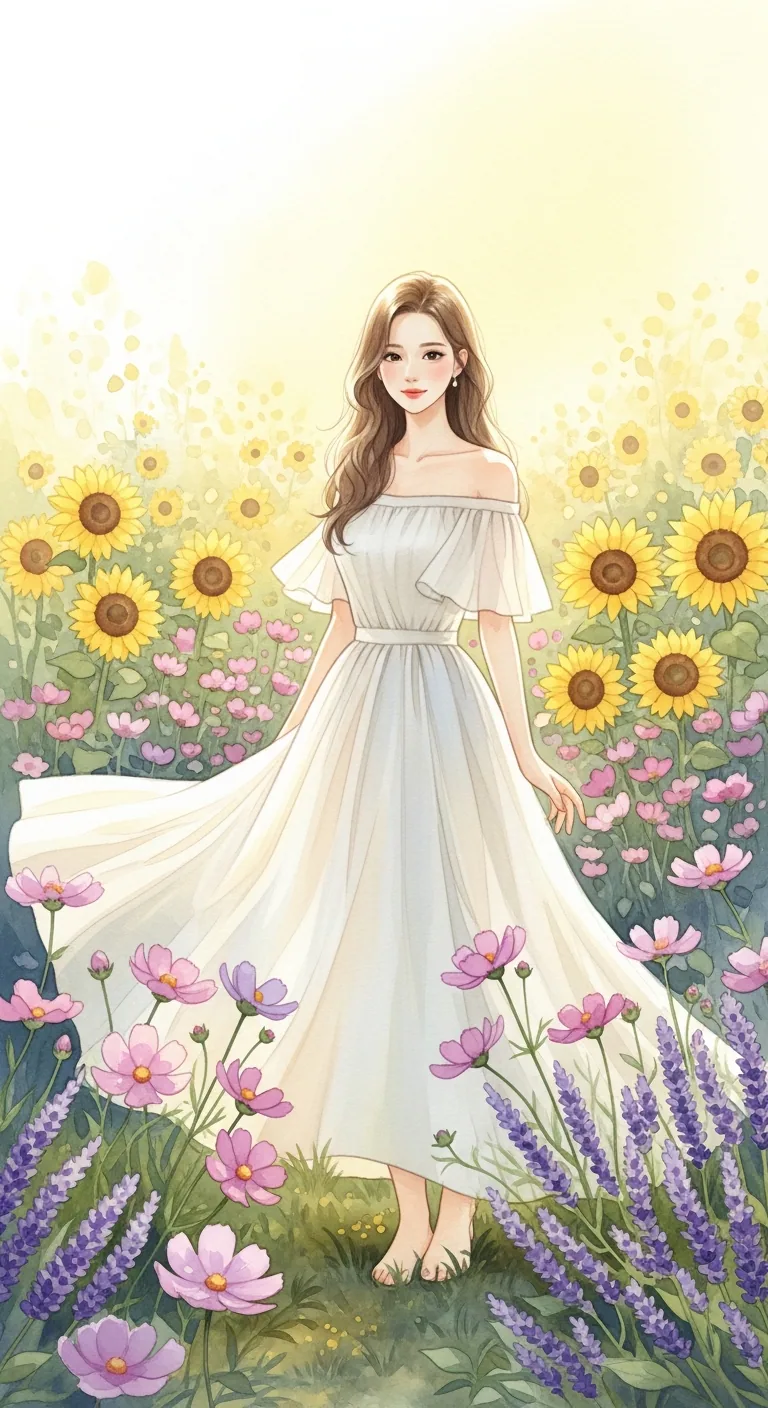
스타일 블록만 "수채화"로 → 같은 꽃밭, 다른 장르
🛠 Pixa 무료 · Google Imagen 4
같은 장소 설정인데 스타일만 바꿨더니 분위기가 완전히 달라졌죠. 사진이 그림이 됐어요.
※ 위 예시는 Pixa 무료 버전으로 생성한 것이라 화질에 한계가 있어요. ChatGPT나 Midjourney 유료 플랜을 쓰시면 훨씬 정교한 결과를 얻을 수 있습니다.
이제 직접 바꿔보세요
프롬프트를 한글로 번역해두었어요. 🟢 장소 칸만 원하는 곳으로 바꾸면 됩니다.
파란 칸을 클릭해서 장소를 입력하거나, 아래 예시를 눌러보세요.
🟢 장소 예시 — 클릭하면 자동으로 채워져요
💡 ChatGPT · Claude는 위 한글 내용을 그대로 붙여넣어도 돼요.
Midjourney · Pixa는 위 버튼으로 영문 프롬프트를 복사해서 사용하세요.
결과물이 마음에 드셨나요? 댓글에 어떤 장소로 바꿨는지 알려주세요. 가장 창의적인 장소를 다음 포스트에서 소개할게요. 😊
실측 위주 AI 뉴스레터 — 직접 돌려보고 되는 것만 골라 매주 보내드립니다.
이 글과 관련된 주제