화면 녹화를 데모 영상처럼 만드는 일을 Recordly 라는 무료 오픈소스 앱으로 직접 해 봤습니다. 저희 블로그 창을 찍고 멈췄더니 클릭한 자리마다 줌이 저절로 깔려 있었습니다. 어디까지 되고 어디서 막혔는지, 그리고 20초짜리 데모 영상을 만드는 순서를 이 글 끝에 정리했습니다.
클릭 3번 했더니 줌 3개가 깔려 있었다
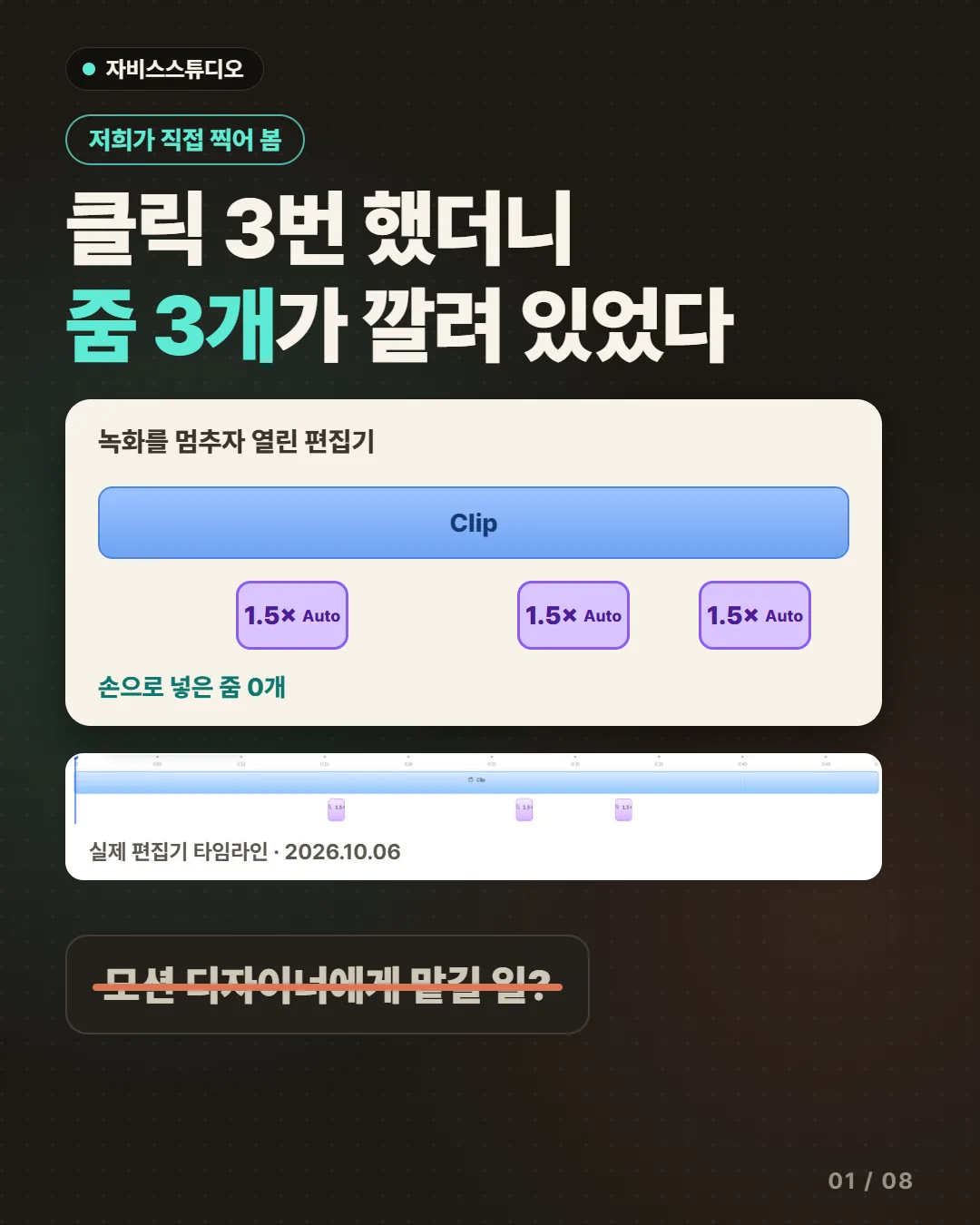
저희 블로그 창 하나를 띄워 놓고 Recordly 로 녹화를 걸었습니다. 「블로그 읽기」, 「AI 활용법」 분류, 글 하나를 차례로 클릭하고 중지를 눌렀습니다. 그러자 편집기가 저절로 열렸고, 타임라인의 클릭 세 자리마다 「1.5× Auto」 줌이 하나씩, 모두 세 개가 이미 깔려 있었습니다. 저희가 손으로 넣은 줌은 하나도 없었습니다. 클릭하는 순간 화면이 다가가는 데모 영상은 보통 편집 프로그램에서 줌 구간을 하나하나 잡아 만듭니다. 이번에는 그 일을 녹화 프로그램이 커서 움직임을 보고 대신 해 놓았습니다. 카드 아래쪽의 작은 띠가 그때 실제 편집기 타임라인입니다. 미리보기 쪽은 녹화 때 크롬 알림이 같이 찍혀서 잘라냈습니다.
이런 소식, 남들보다 먼저 받으실 분?
직접 돌려보고 되는 것만 골라 매주 보내드립니다. 광고성 하이프는 거릅니다.
무료 앱 하나 + 찍을 때 지킬 3가지
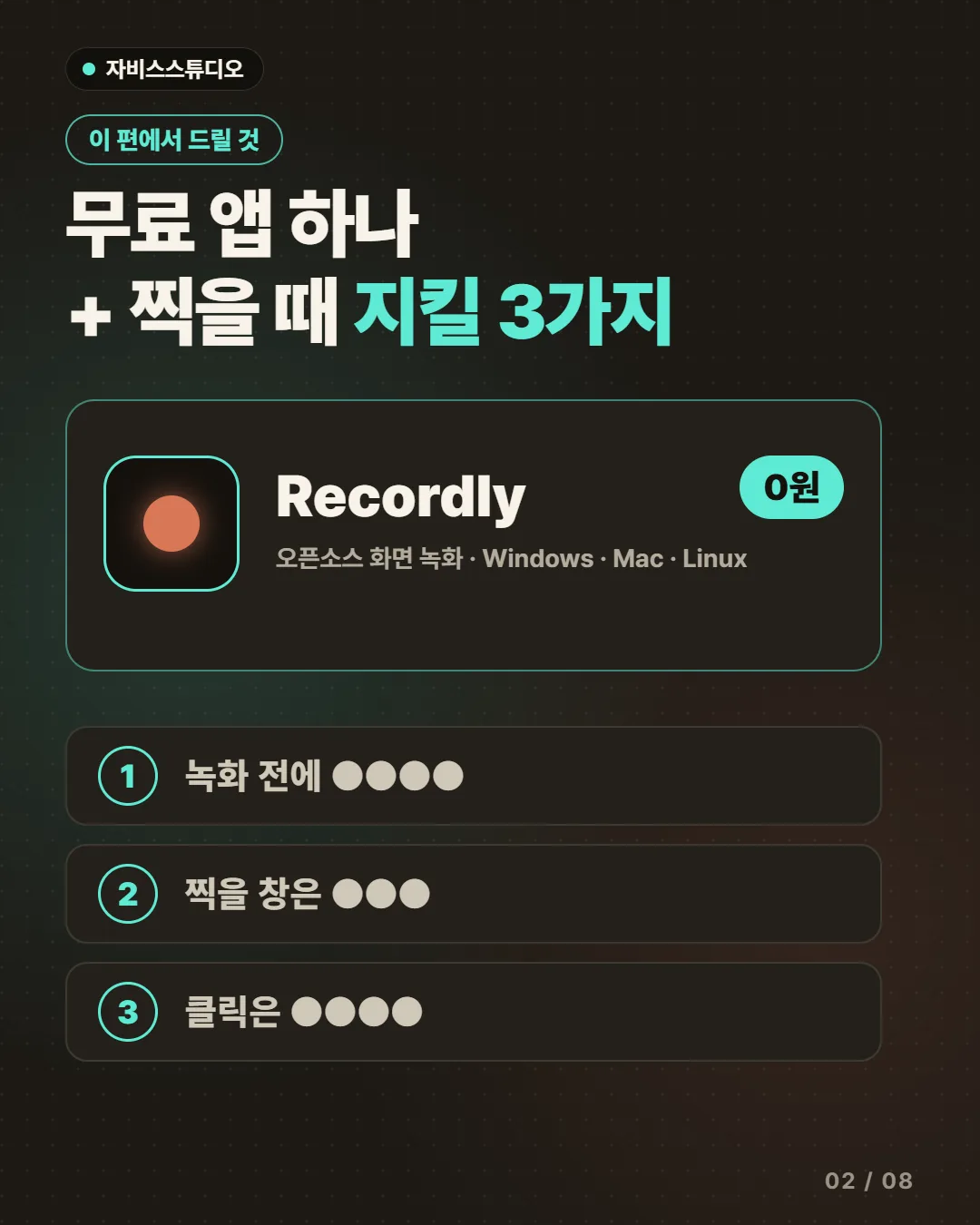
드릴 것은 두 가지입니다. 하나는 Recordly 라는 무료 오픈소스 앱으로, 화면을 녹화하는 앱이면서 녹화가 끝나면 바로 열리는 편집기이기도 하고 Windows · Mac · Linux 에서 모두 돌아갑니다. 공식 설명은 "줌, 커서 다듬기, 배경을 위해 원본을 모션 디자이너에게 보내는 대신 한곳에서 무료로 처리한다"입니다. 다른 하나는 저희가 직접 찍다가 막혀서 알게 된, 찍을 때 지킬 세 가지입니다. 앱이 알아서 해 주는 부분이 많은 만큼, 찍기 전과 찍는 동안 사람이 지켜야 할 것이 결과를 좌우했습니다. 세 가지는 6번에, 막힌 곳과 우회법은 8번에 자세히 적었습니다.
월 29달러 앱으로 하던 일이 0원
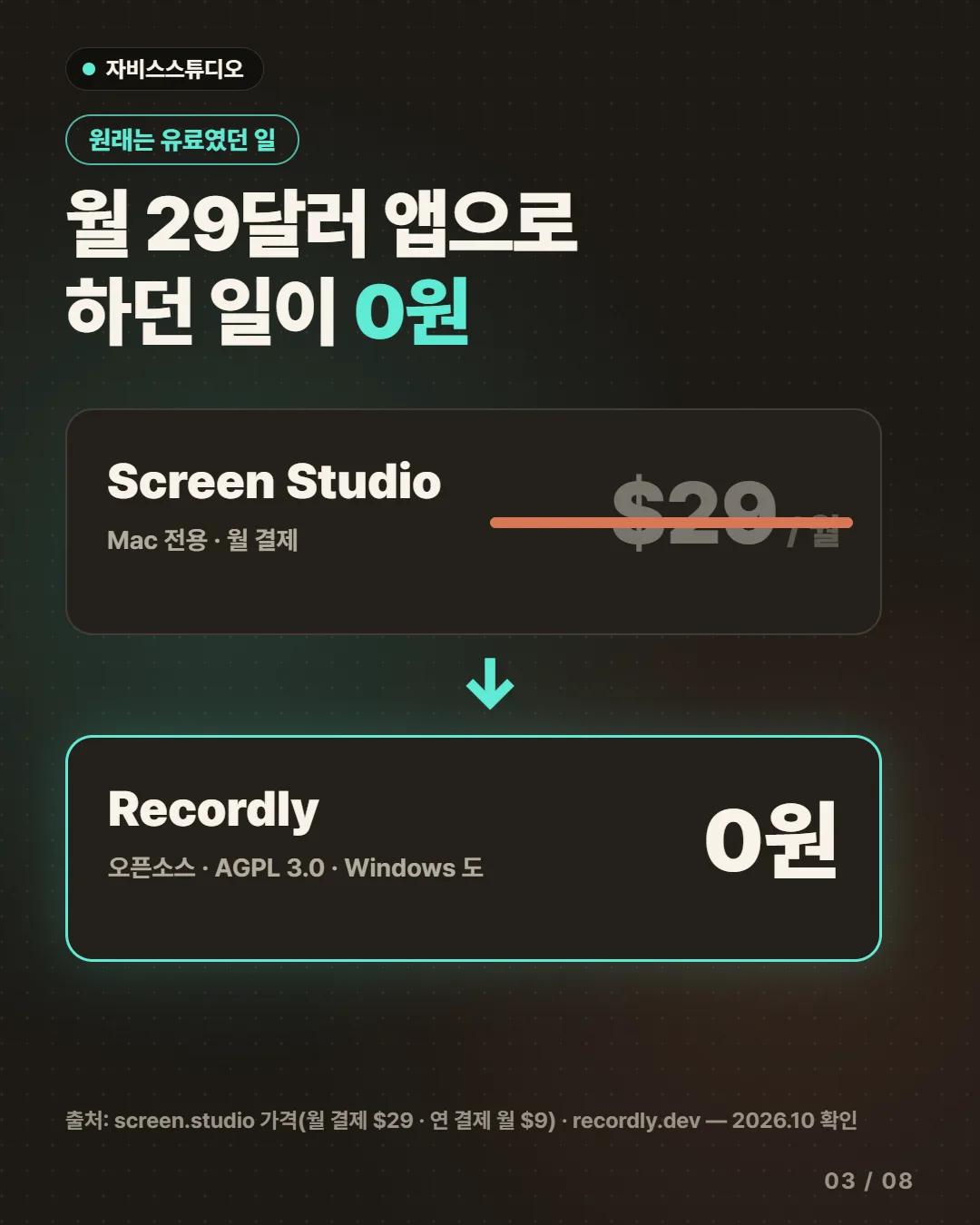
이런 데모 영상을 만드는 대표적인 앱은 Screen Studio 입니다. 공식 홈페이지 가격 칸 기준으로 월 결제는 한 달 29달러, 연 결제는 한 달 9달러이고, Mac 전용입니다. Recordly 는 공식 사이트에 "완전 무료 오픈소스이고 결제 벽이나 숨은 한도가 없다"고 적혀 있습니다. 라이선스는 AGPL 3.0 입니다(예전 소개 글에 MIT 로 적힌 것이 있는데, 지금 저장소 README 는 AGPL 3.0 입니다). Windows 에서도 돌아가서, Mac 이 없어도 같은 꼴의 데모 영상을 만들 수 있습니다. 저희가 쓴 판은 2026년 9월 8일에 나온 v1.4.0 이고, GitHub 별은 2026년 10월 6일 기준 32,611개입니다.
사용기 40여 편 데모를 전부 이걸로 찍었다
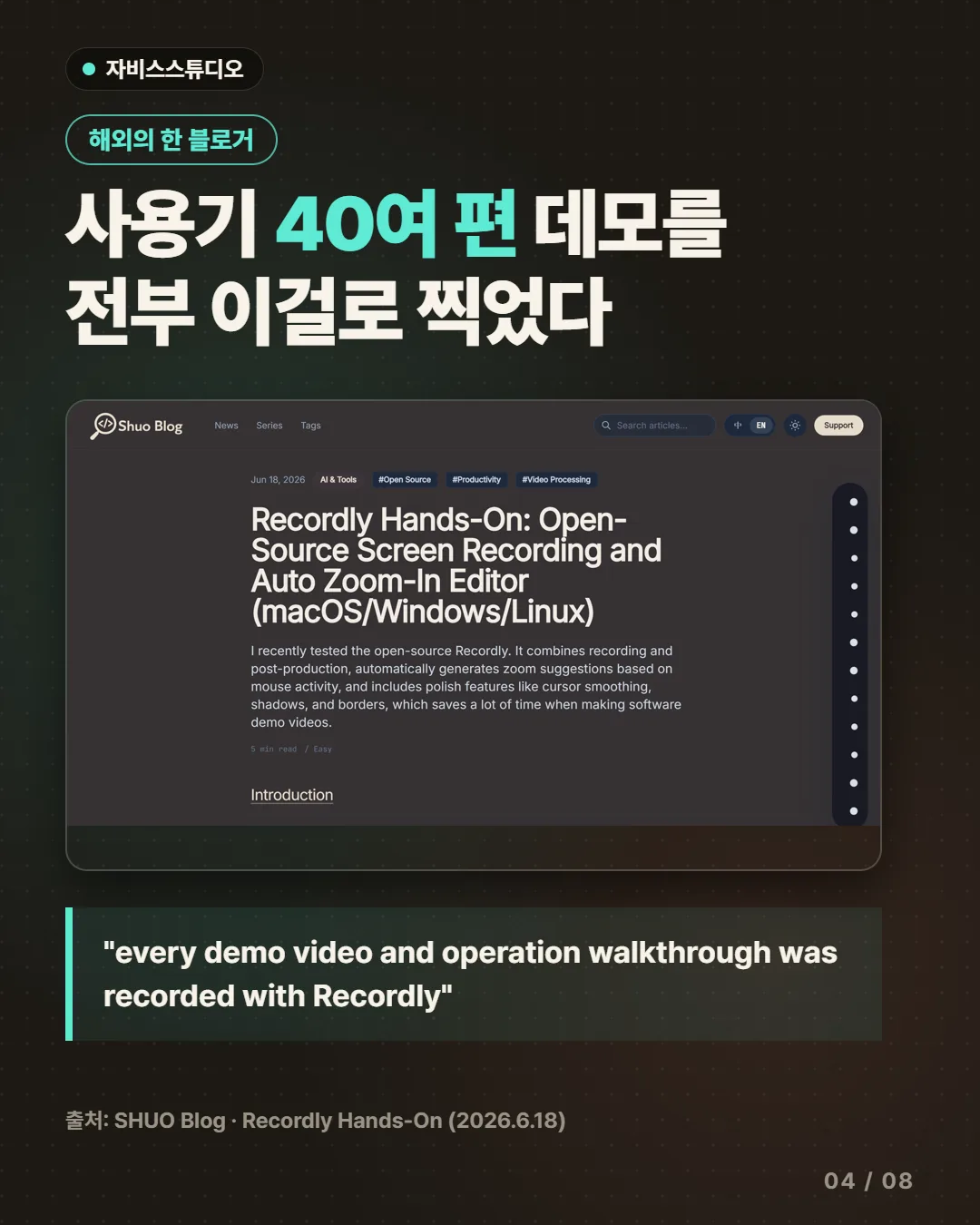
해외의 한 개발자 블로거(SHUO Blog)는 자기 블로그에 쌓인 도구 사용기 40여 편의 데모 영상과 조작 영상을 전부 Recordly 로 녹화했다고 적었습니다. 예전에는 운영체제 기본 화면 녹화를 썼는데 결과물이 "너무 정적으로 보였다"고 합니다. 마우스가 빠르게 움직이거나 클릭한 곳이 잘 안 보이면 읽는 사람이 조작을 따라가기 어려웠다는 것입니다. 이 사례가 이 글을 쓰게 된 출발점입니다. 도구 사용기나 튜토리얼을 쓰는 사람에게 데모 영상은 글만큼 중요한데, 그걸 찍기만 해서 끝낼 수 있느냐가 관건이었습니다. 저희는 그걸 저희 블로그로 직접 확인했습니다.
멈추자 줌과 배경 프레임이 붙어 있었다
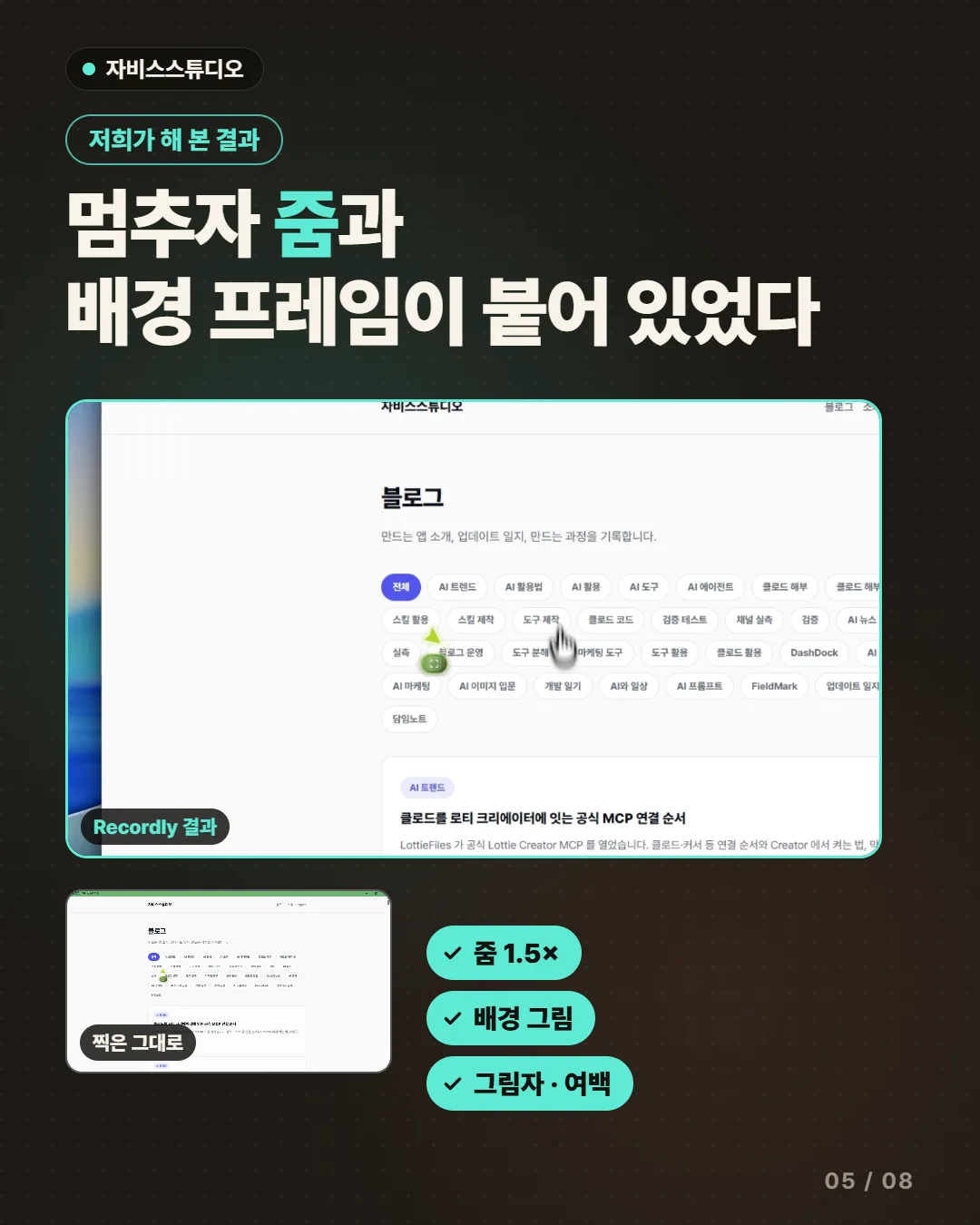
녹화를 멈추고 편집기가 열렸을 때 이미 붙어 있던 것은 줌만이 아닙니다. 기본값으로 배경 그림(Tahoe Light), 그림자 67%, 여백 20%, 16:9 프레임이 입혀져 있었습니다. 카드의 큰 화면이 Recordly 로 내보낸 결과이고, 작은 화면이 같은 순간의 원본입니다. 원본은 1600×900, 60fps 였고, 내보낸 영상은 1200×674, 30fps, 17.9초였습니다. 내보내는 데 14초가 걸렸습니다. 다만 이 네 번째 녹화에서는 클릭을 몰아서 했더니 자동 줌이 세 개가 아니라 하나(7.3~11.6초)로 합쳐졌습니다. 「커서 기반 확대 추천」을 다시 눌러도 "머문 지점이 기존 줌과 겹친다"며 더 넣지 않았습니다. 원본에 보이는 초록 점은 저희가 녹화를 화면 제어 도구로 돌려서 생긴 것이고, 사람이 직접 찍으면 나오지 않습니다.
찍을 때 지킬 세 가지
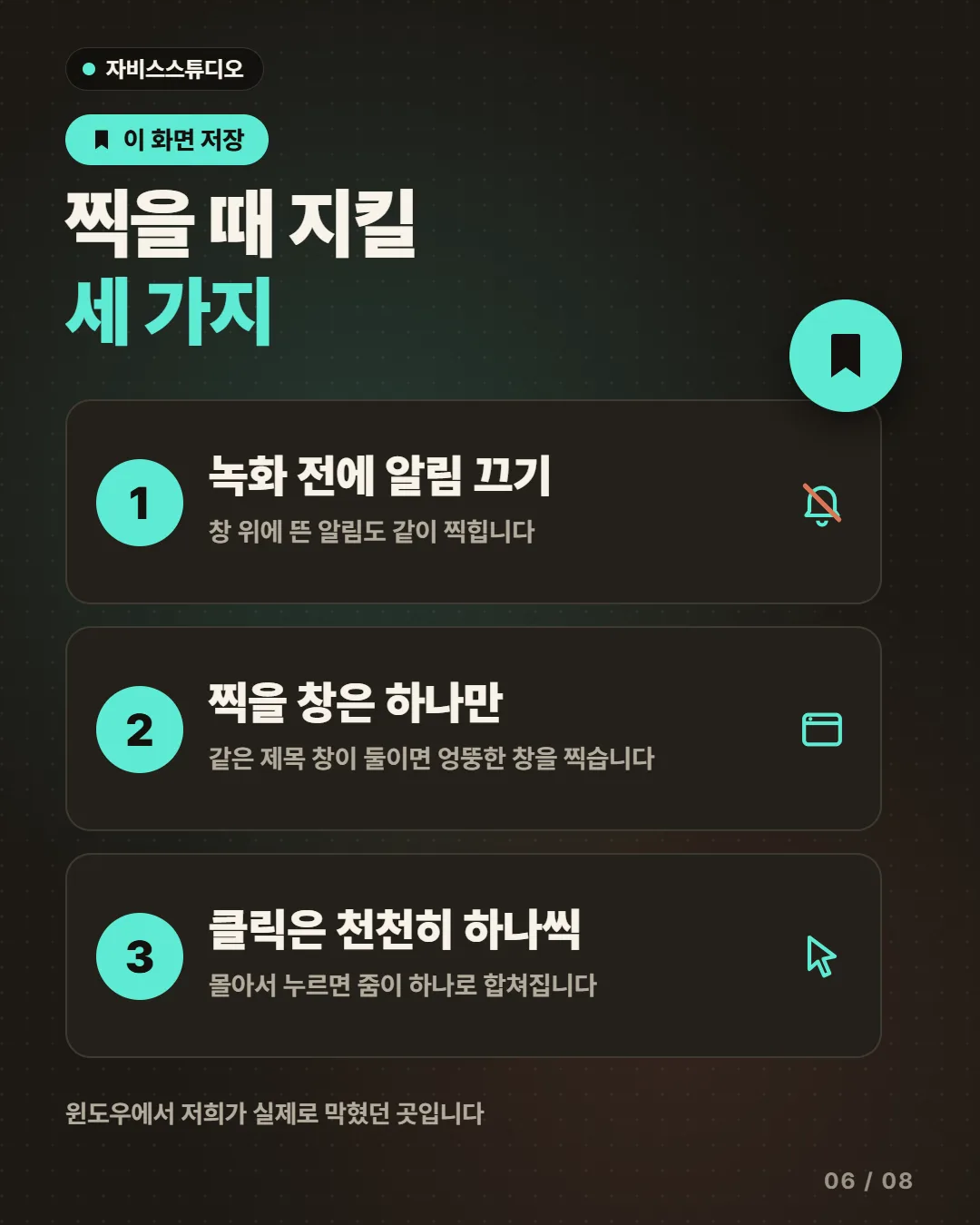
첫째, 녹화 전에 알림을 끕니다. Windows 에서 「창」을 골라 녹화해도, 그 창 위에 겹쳐 뜬 크롬 알림과 윈도우 알림 패널이 그대로 녹화본에 들어갔습니다. 둘째, 찍을 창은 하나만 띄웁니다. 제목이 같은 창이 두 개 있을 때 Recordly 가 화면 밖으로 치워 둔 엉뚱한 창을 찍었습니다. 셋째, 클릭은 천천히 하나씩 합니다. 클릭 사이를 띄웠던 첫 녹화는 줌이 클릭마다 하나씩 잡혔고, 몰아서 누른 녹화는 하나로 합쳐졌습니다. 세 가지 모두 저희가 Windows 11 에서 Recordly v1.4.0 으로 다섯 번 녹화하면서 실제로 겪은 것입니다.
글에 화면 녹화를 붙이는 분이면 써 볼 만합니다
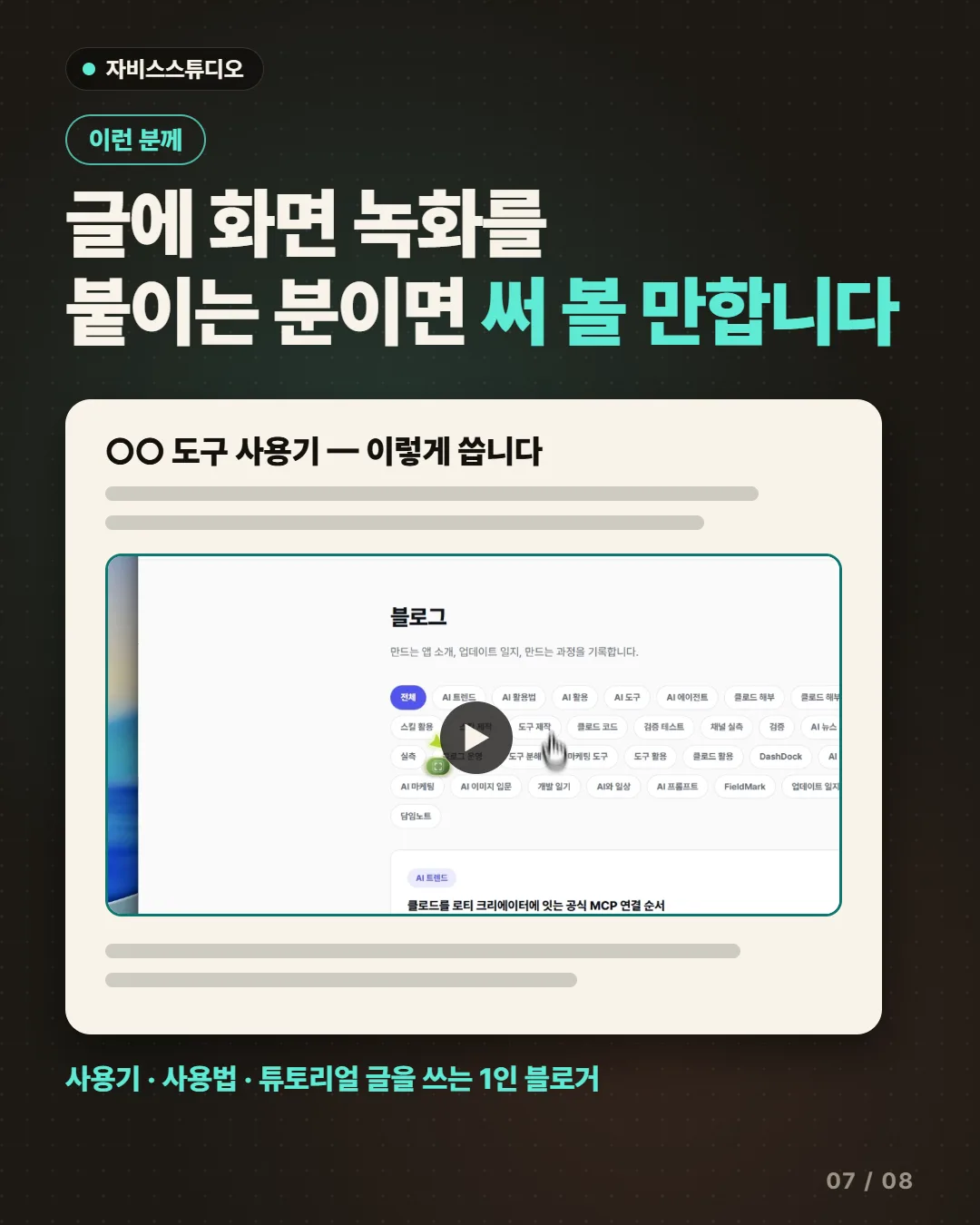
사용기, 사용법, 튜토리얼처럼 글 중간에 화면 녹화를 붙이는 1인 블로거라면 써 볼 만합니다. 줌 구간을 잡고 배경을 깔고 그림자를 넣는 편집이 녹화를 멈추는 순간 기본으로 끝나 있어서, 사람이 할 일은 줌 자리가 맞는지 보고 내보내는 것뿐입니다. 저희가 확인한 범위는 여기까지입니다. 둥근 모서리 반경을 올렸을 때 경계가 계단처럼 보인다는 Windows 사용자 보고(GitHub 이슈 #810)가 있는데, 저희는 반경 0% 기본값으로만 내보내서 확인하지 못했습니다. 녹화 소리, 웹캠 버블, 확장 마켓플레이스도 이번에는 써 보지 않았습니다.
레코들리로 20초 데모 영상 만드는 순서
만드는 순서(Windows 기준)
- GitHub 릴리스 페이지(github.com/webadderallorg/Recordly/releases)에서
Recordly-windows-x64.exe를 받아 설치합니다. 저희가 받은 v1.4.0 은 185,307,721바이트이고, 릴리스의 SHA256SUMS 와 값이 맞는지 확인했습니다. 서명이 안 된 설치 파일이라 SmartScreen 경고가 뜰 수 있다는 보고(이슈 #1020)가 있습니다. - 알림을 끕니다(방해 금지). 창 녹화에도 겹친 알림이 찍힙니다.
- 찍을 창 하나만 띄웁니다. 같은 제목 창이 둘이면 하나를 닫습니다. 주소창 · 북마크가 보이는 게 싫으면 크롬을 앱 창(
--app=주소)으로 열면 됩니다. - 화면 아래 가운데 녹화 바에서 왼쪽 버튼을 눌러 「창」 목록 중 그 창을 고릅니다.
- 빨간 녹화 버튼을 누르면 화면 가운데 카운트다운이 지나고 녹화가 시작됩니다.
- 클릭은 천천히, 한 번에 하나씩 합니다. 클릭 사이를 띄울수록 줌이 클릭마다 따로 잡힙니다.
- 중지를 누르면 편집기가 저절로 열립니다. 타임라인 아래 보라색 「1.5× Auto」 칸이 자동 줌입니다. 모자라면 「확대 추가(Z)」로 직접 넣습니다.
- 왼쪽 패널에서 배경 그림 · 그림자 · 여백을 고르고, 오른쪽 위 「내보내기」로 MP4 를 받습니다.
윈도우에서 막힌 곳 3개와 우회법
- 창 녹화인데 위에 겹친 것까지 찍힌다 → 녹화 전에 알림을 끄고, 찍는 창 위에 아무것도 올리지 않습니다.
- 찍을 창을 닫았다 다시 열면
Failed to start recording: Could not start video source가 뜬다 → 녹화 바가 예전 창을 기억하고 있습니다. Recordly 를 완전히 껐다 켜고 대상을 다시 고릅니다. - 제목이 같은 창이 둘이면 엉뚱한 창(화면 밖으로 치워 둔 쪽)을 찍는다 → 같은 페이지 창은 하나만 띄웁니다.
설치 파일 · 내보내기 설정값
- 설치 위치:
%LOCALAPPDATA%\Programs\Recordly\Recordly.exe· 녹화 원본:%APPDATA%\Recordly\recordings\ - 편집기 기본값: 배경 Tahoe Light · 그림자 67% · 반경 0% · 여백 20% · 16:9 · 자동 줌 1.5×
- 저희 결과: 원본 1600×900 · 60fps → 내보내기 1200×674 · 30fps · 17.9초(14초 걸림)
- 여러 편을 같은 설정으로 내보낼 때: 편집기에서 「저장」으로
.recordly프로젝트를 만든 뒤, 환경변수RECORDLY_SMOKE_EXPORT=1·RECORDLY_SMOKE_EXPORT_PROJECT=<프로젝트 경로>·RECORDLY_SMOKE_EXPORT_OUTPUT=<저장할 mp4>를 주고 Recordly 를 켜면 창을 건드리지 않고 MP4 가 나옵니다. 앱이 이미 켜져 있으면 바로 꺼지니 먼저 끕니다. 프로젝트 없이 녹화 파일만 주면 배경 · 커서는 붙지만 줌은 빠집니다. 개발용으로 넣어 둔 기능이라 판이 바뀌면 달라질 수 있습니다.
출처: GitHub - webadderallorg/Recordly · Recordly · Screen Studio · Recordly Hands-On — SHUO Blog · Issue #810