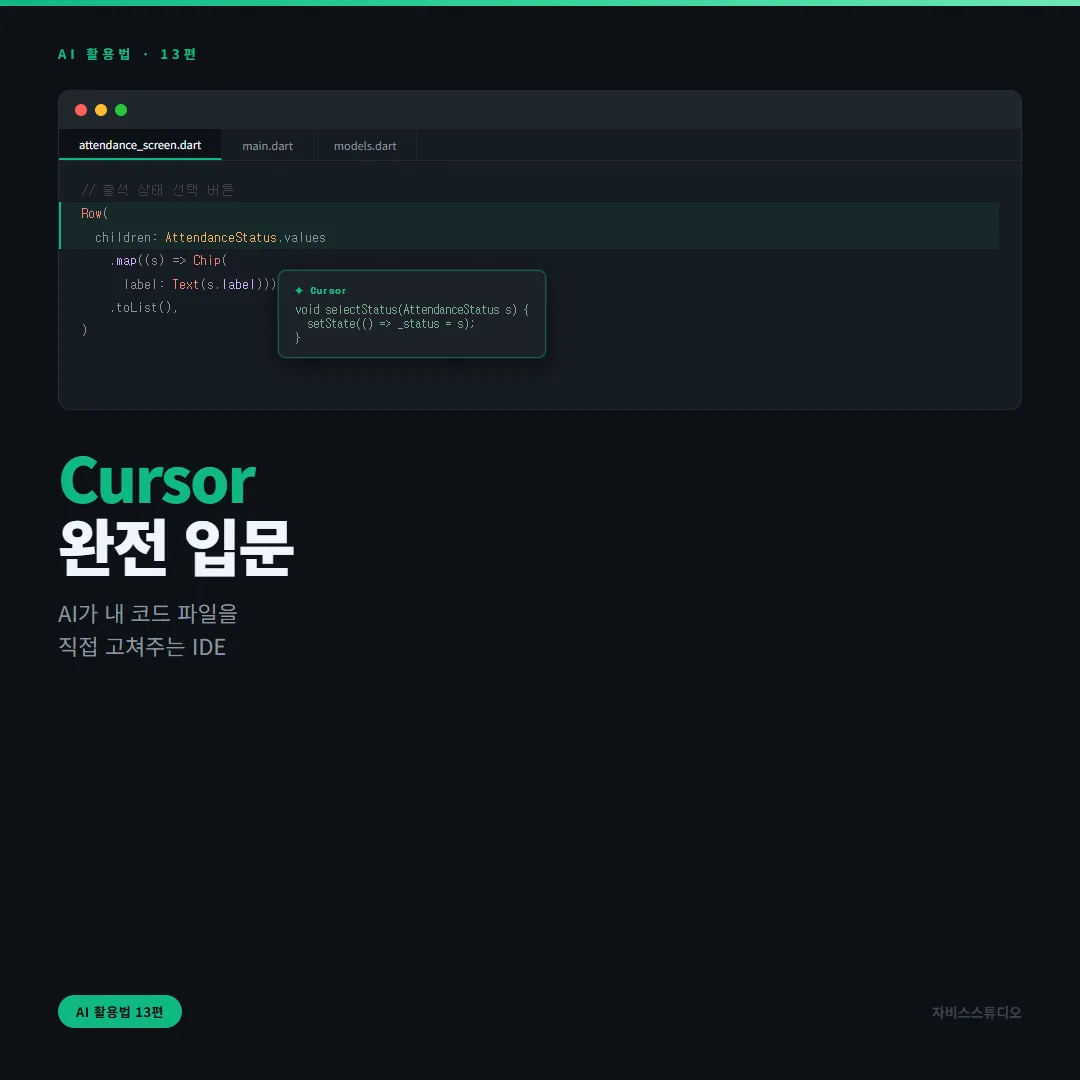
지난 글에서 Vibe Coding을 소개했다 — AI에게 말로 시키면 앱이 만들어지는 방식. 그 Vibe Coding을 실제로 할 때 가장 핵심적인 도구가 Cursor다.
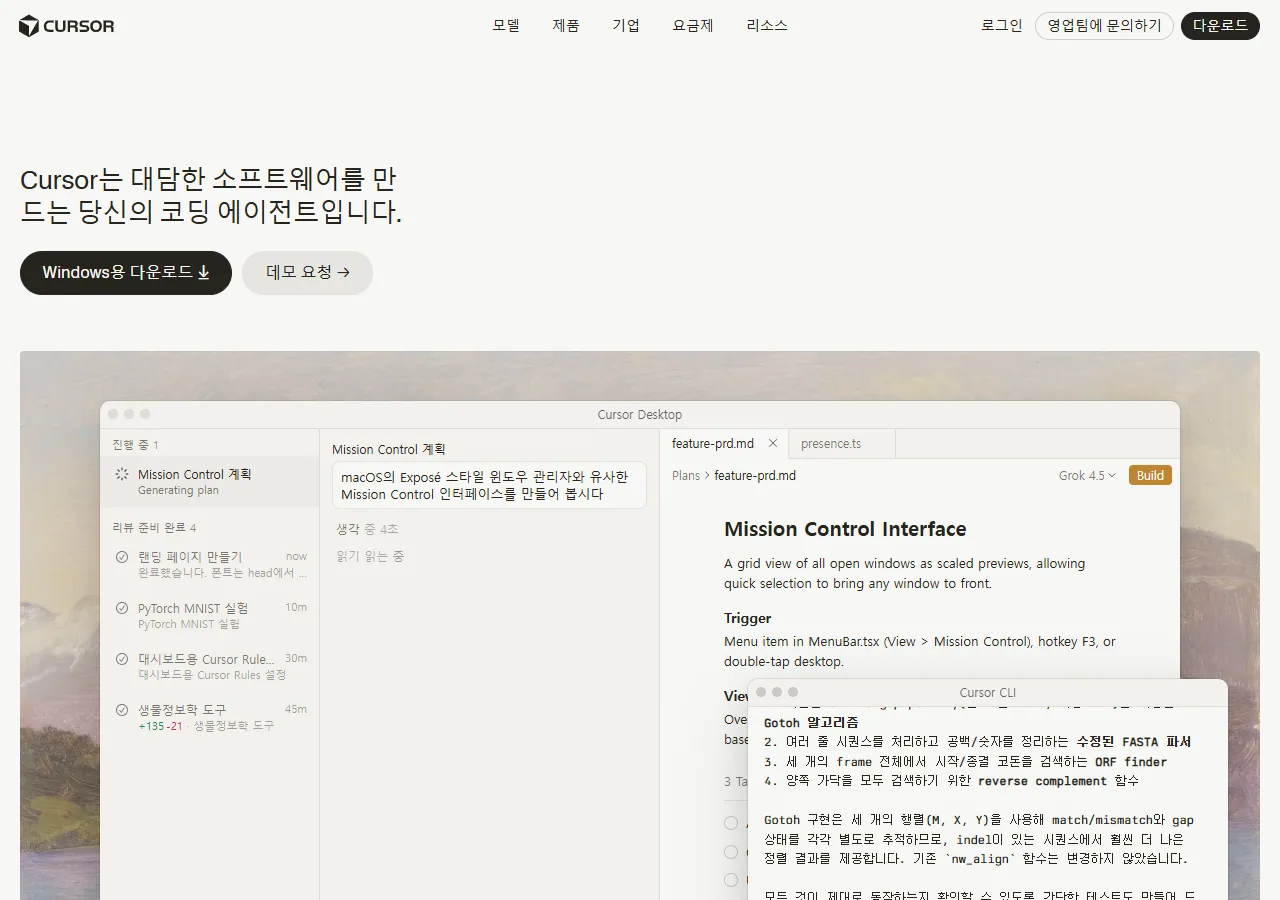
Cursor는 AI가 코드 파일을 직접 열어서 수정해주는 IDE(코드 편집기)다. ChatGPT에서 코드 받아서 수동으로 붙여넣는 게 아니라, Ctrl+I 한 번이면 AI가 파일을 열어서 바꿔준다. 담임노트와 FieldMark를 만들 때 실제로 쓴 도구이고, 이 방식으로 Flutter 코드를 한 줄도 직접 안 써도 됐다.
VS Code랑 뭐가 다른가
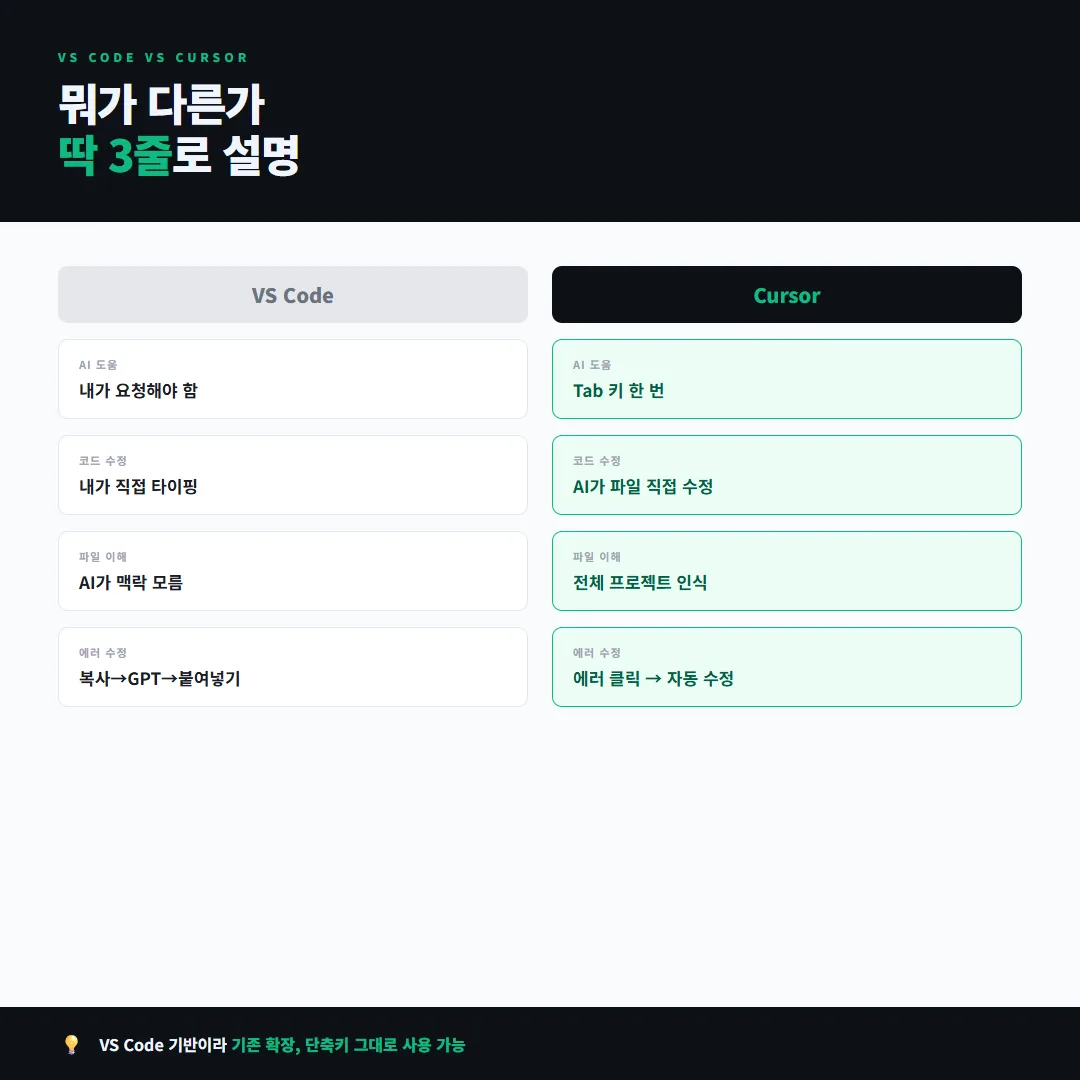
Cursor는 VS Code 기반으로 만들어진 에디터다. 외관이 거의 같고, 기존 VS Code 확장·단축키·설정을 그대로 들고 올 수 있다. 그런데 한 가지가 결정적으로 다르다 — AI가 파일을 직접 편집한다.
| 항목 | VS Code | Cursor |
|---|---|---|
| AI 도움 | 내가 요청해야 함 | Tab 키 한 번 |
| 코드 수정 | 내가 직접 타이핑 | AI가 파일 직접 수정 |
| 파일 이해 | AI가 맥락 모름 | 전체 프로젝트 인식 |
| 에러 수정 | 복사 → GPT → 붙여넣기 | 에러 클릭 → 자동 수정 |
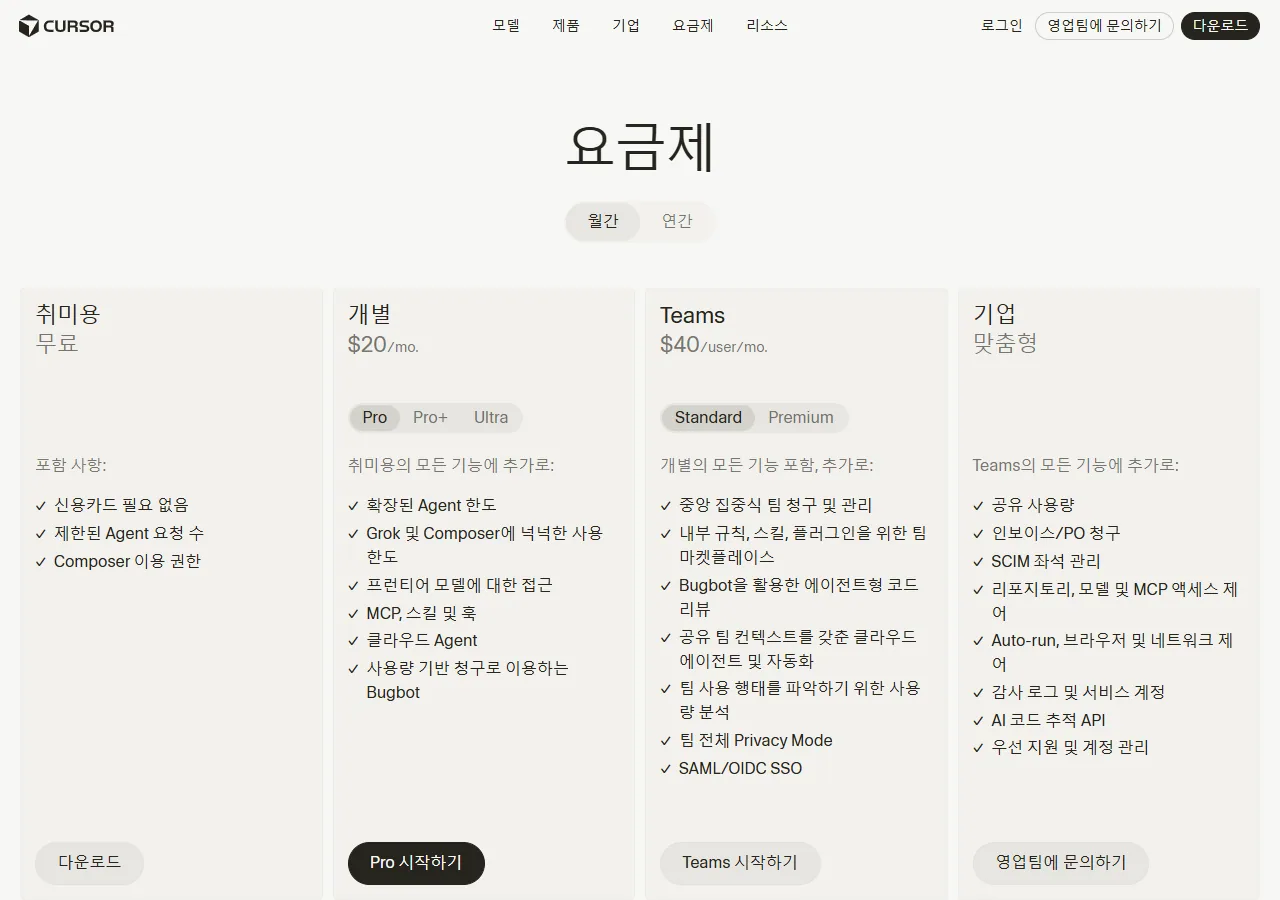
| 가격 | 무료 | 무료 플랜 있음 |
이런 소식, 남들보다 먼저 받으실 분?
직접 돌려보고 되는 것만 골라 매주 보내드립니다. 광고성 하이프는 거릅니다.
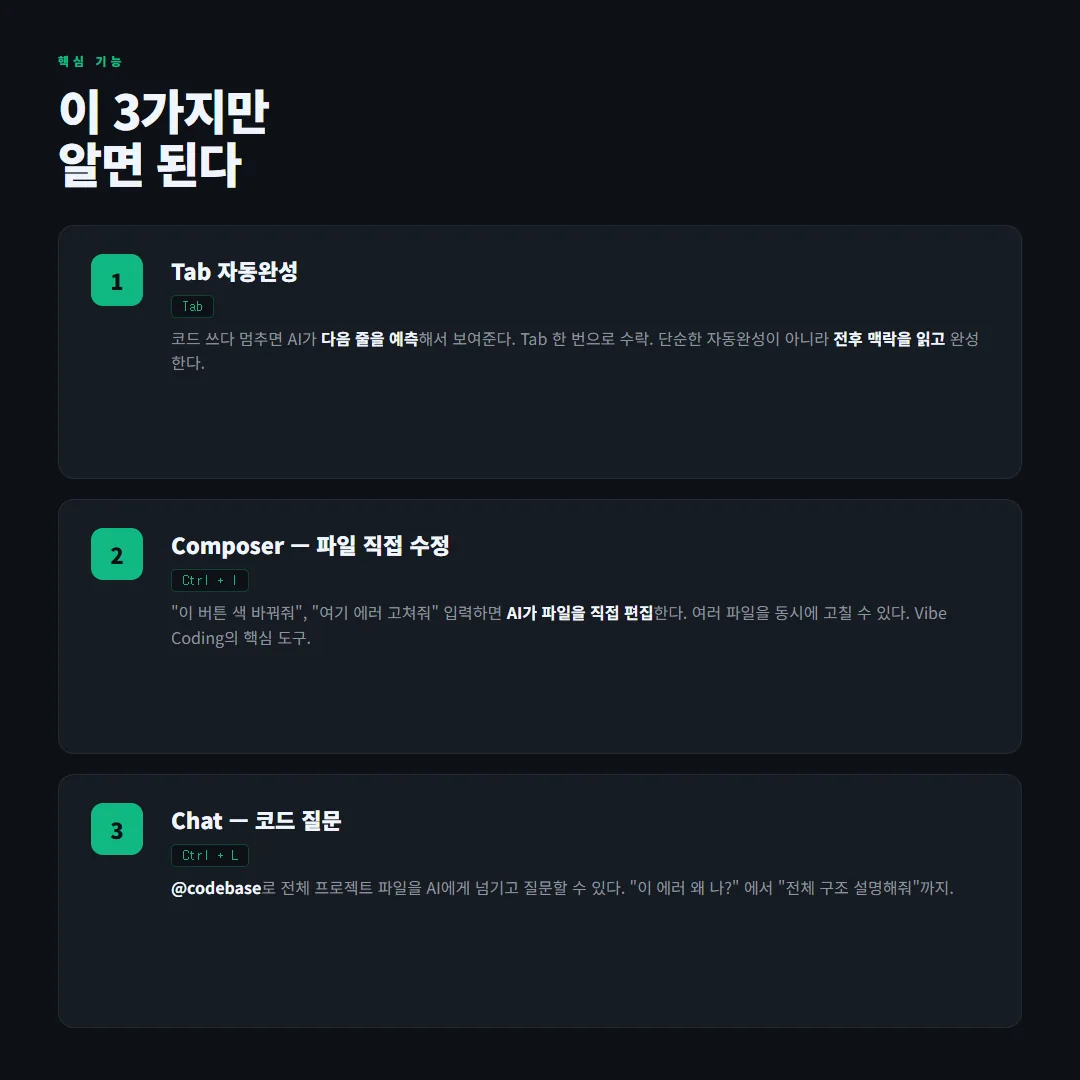
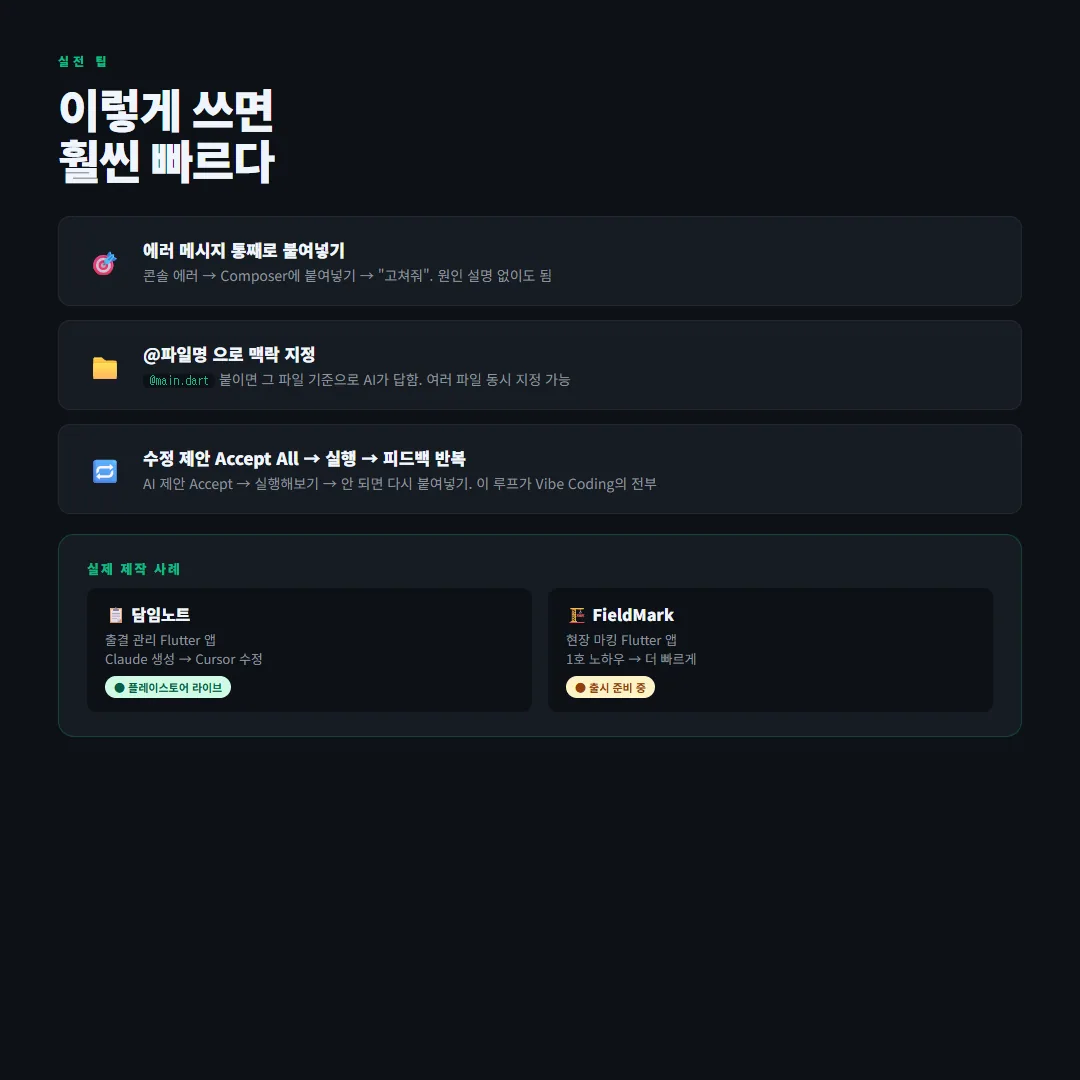
이 3가지만 알면 된다
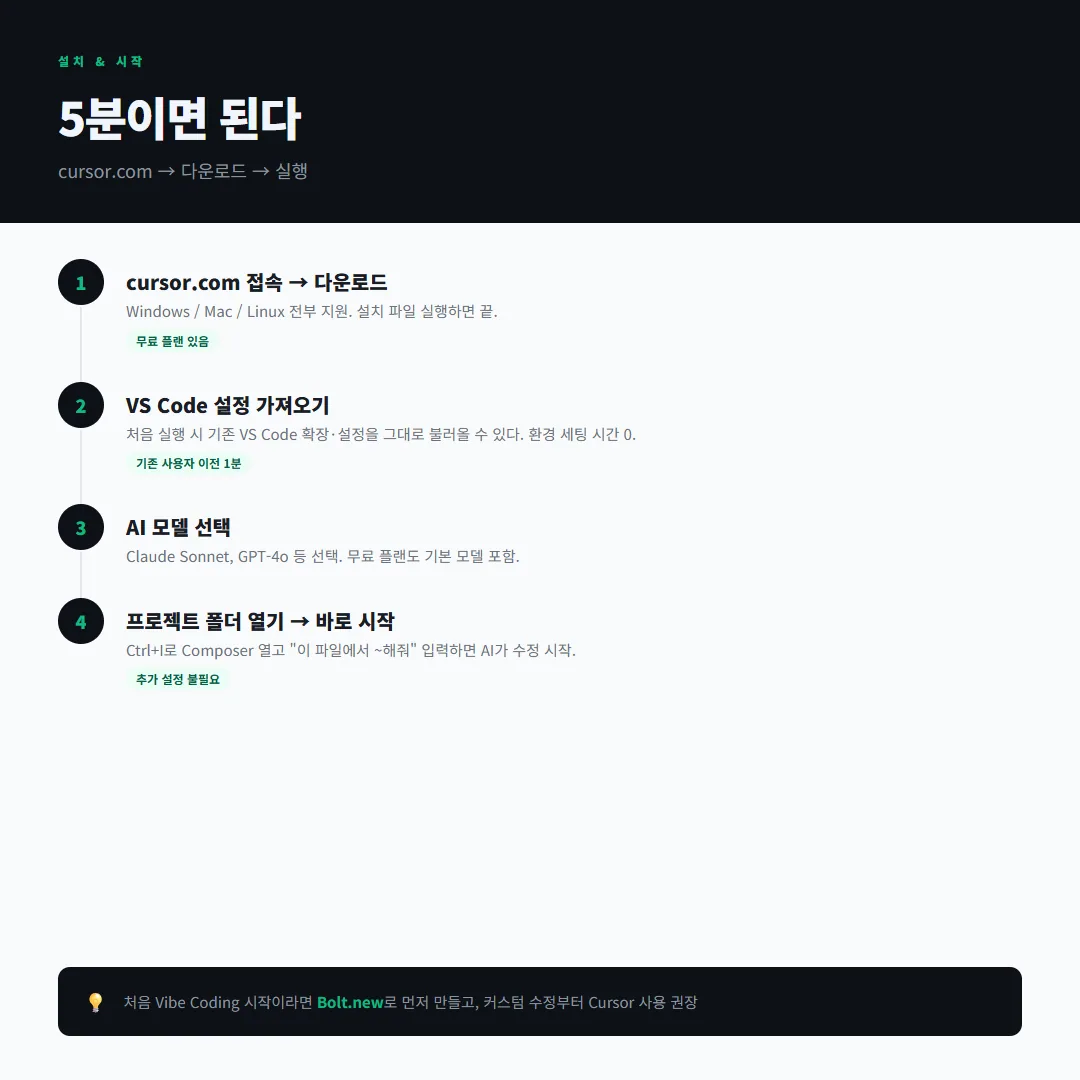
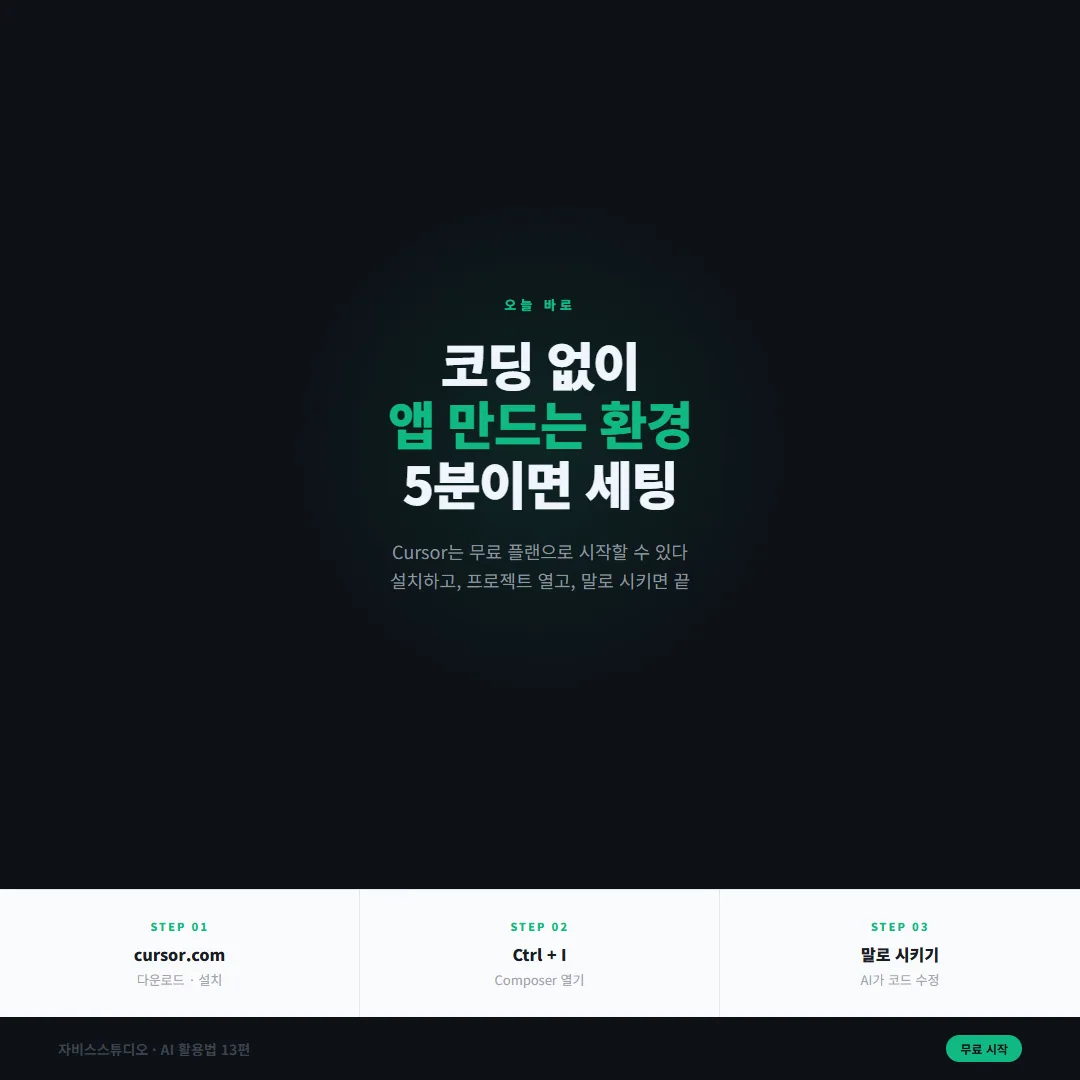
설치하고 시작하기
실전에서 이렇게 쓴다
실제 제작 사례
담임노트와 FieldMark — 두 Flutter 앱 모두 Cursor로 만들었다. Claude에서 초기 코드를 받고, Cursor Composer로 화면별 수정을 했다. Flutter를 직접 배운 적이 없었지만, 에러 메시지를 Composer에 붙여넣는 방식으로 대부분의 문제를 해결했다.
실제로 가장 많이 쓴 패턴
[에러 메시지 전체 붙여넣기]
→ "고쳐줘"
→ Accept All
→ 앱 실행
→ 또 에러 나면 반복
Vibe Coding 도구 조합 정리
이전 글에서 소개한 Vibe Coding 도구 3가지 중 Cursor는 코드 수정·디버깅에 특화돼 있다. 처음 시작이라면 이 순서가 효율적이다:
- Claude — 앱 초기 코드 생성 (채팅으로 전체 구조 요청)
- Cursor — 받은 코드를 프로젝트에 넣고 화면별 수정·디버깅
- Bolt.new — 웹앱이라면 여기서 바로 시작도 가능
Cursor에서 가장 중요한 건 완벽한 프롬프트가 아니라 빠른 피드백 루프다. 에러가 나도 두려워할 필요 없다 — 에러 메시지가 곧 다음 프롬프트다. 이 루프를 몇 번 돌리면 아무리 복잡한 기능도 결국 만들어진다.
지금 시작하는 법
cursor.com → 다운로드 → Ctrl+I → 말로 시키기
무료 플랜으로 오늘 바로 첫 AI 코딩 환경을 세팅할 수 있습니다.
실측 위주 AI 뉴스레터 — 직접 돌려보고 되는 것만 골라 매주 보내드립니다.